BriskGen 创作手记
123apps 去水印实测:免费 720p 导出与同帧效果对照
用原创8秒视频实测123apps去水印,展示框选、免费720p导出和同帧前后对照,说明平滑色块、运动干扰及文件变化,帮你判断是否适合。
这次测试中,123apps 去掉了文字标记,并在未登录、未付款的情况下完成 720p MP4 导出,但原位置留下了明显的平滑色块。 如果你只想处理自有视频中不重要的角落,可以试用;如果必须恢复 Logo 后面的精细画面,就不能只看“文字消失了”这一项。
选择这类工具时,要分别判断能不能遮掉标记和能不能还原标记下的画面。这份8秒样片做到了前者,没有做到后者。下面从框选、免费下载讲到画面检查,帮你判断那块修补区域是否能用。
测什么:文字标记、网格和移动色块
我们专门制作了一段8秒测试视频:青色网格背景、一个橙色移动方块、画面时钟,以及右下角写着 BRISKGEN TEST 的橙色文字块。网格便于观察背景细节是否受损;移动方块用于检查其他元素经过选区时,画面会发生什么变化。
输入是原创的 1280×720、24 fps MP4,带测试音轨。可以把原始片段和720p下载结果放在一起播放:第一遍看文字,第二遍看移动方块经过同一区域时的变化。
开始前先明确能接受什么损失。标记位于无关紧要的角落,局部平滑可能够用;遮住人脸、商品标签或必须展示的细节,就优先索取干净母版。本次标记始终固定,不能据此判断移动 Logo 的处理效果。
框住标记,再应用修改
打开 Remove Logo from Video,选择 MP4,等待预览和8秒时间轴出现。编辑器直接进入了 Remove logo 模式,导入过程中没有要求登录。
我们在橙色文字块周围拖出一个矩形,略留余量。点击 **Apply(应用)**之前,选区内部就已出现处理后的预览。应用后,左侧回到 Video 控件,Export 按钮变为可用。
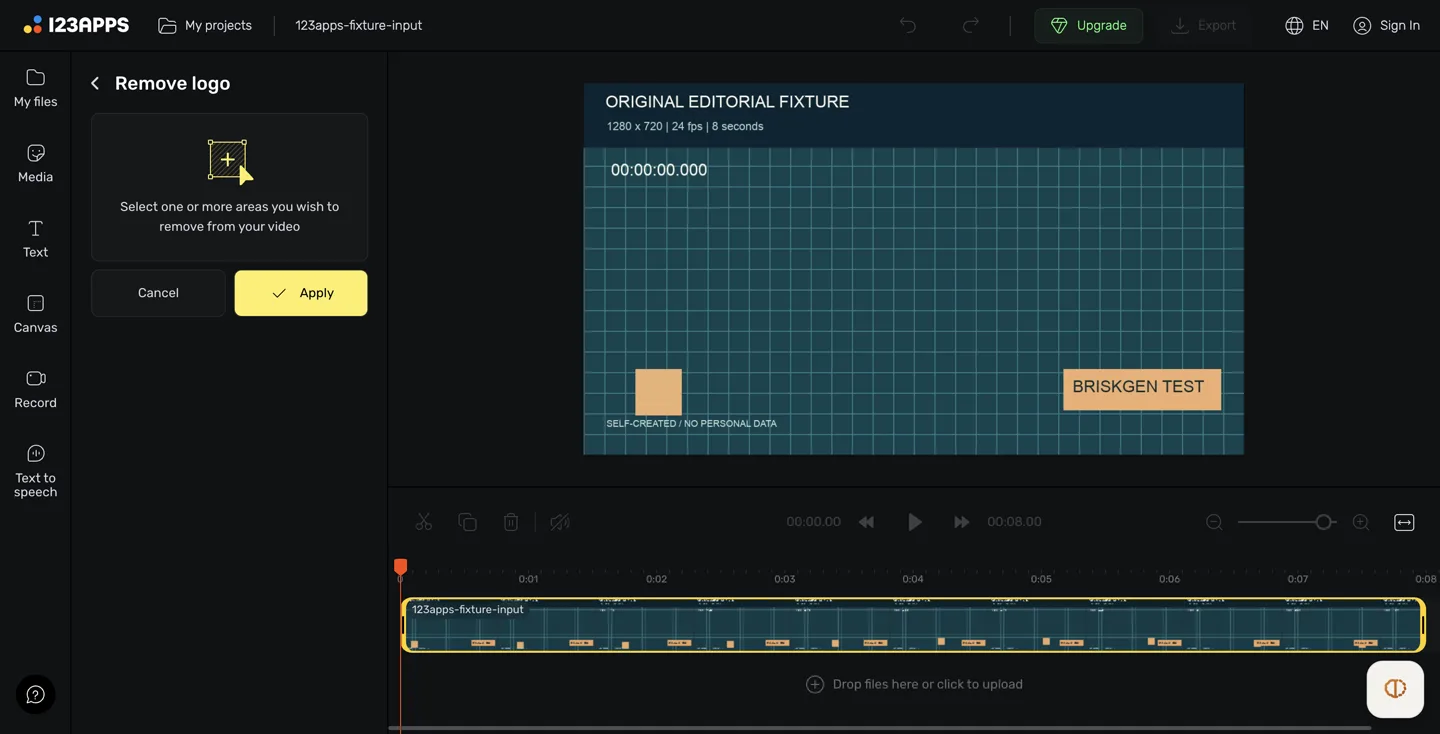
本站实测的导入状态,尚未框选:先确认八秒时间轴、预览和 Remove logo 位置,再对照下一张的选区。 123apps 工具。
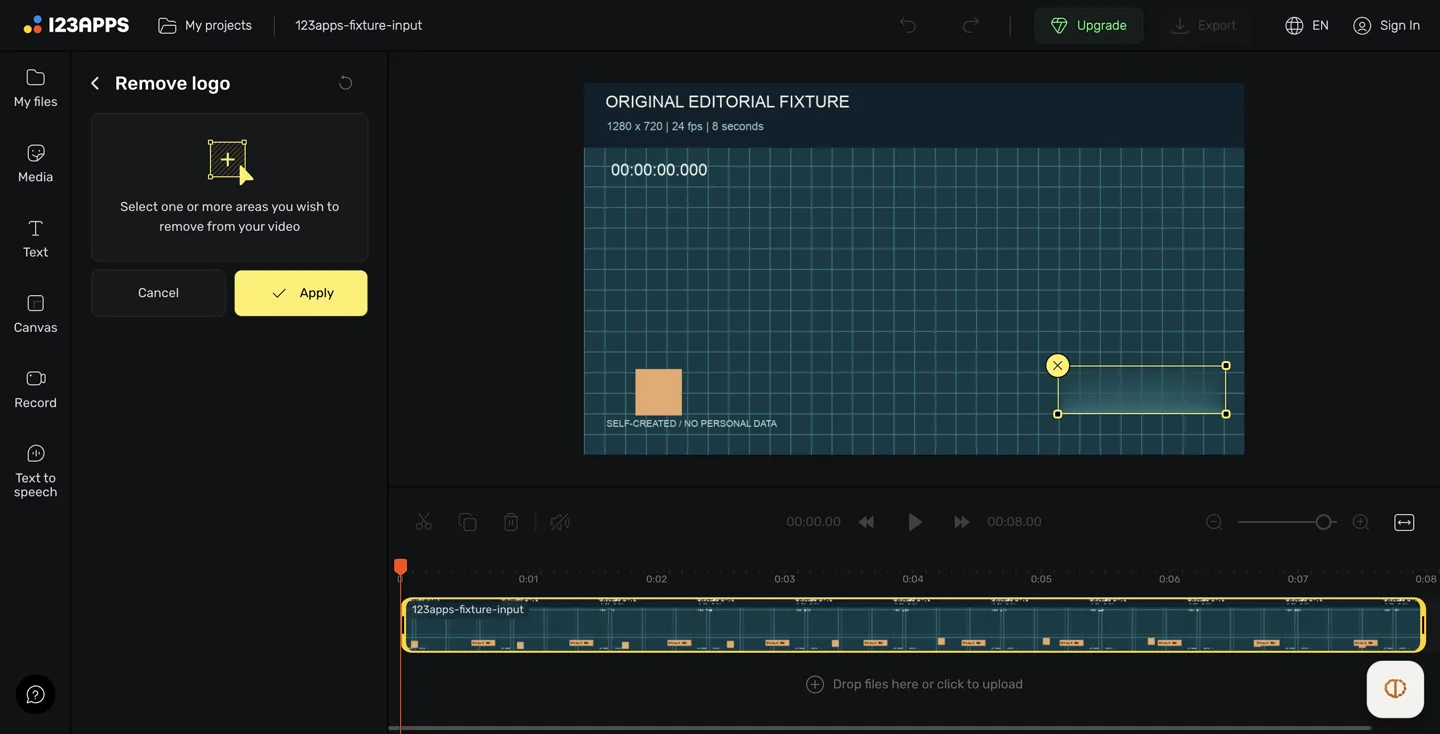
选区应尽量贴近标记。框得越大,被改动的画面也越多,可能把需要保留的细节一起处理掉。随后要看完整段视频,不能只检查第一帧;主体进入选区后的效果可能完全不同。
官方 Help将这一功能描述为对选区进行模糊,且支持多个区域。本次只使用一个固定选区,没有启用 Crop,导出仍保留完整画幅。
免费导出实际提供了什么
点击 **Export(导出)**后,面板显示 MP4,以及 480p、720p、1080p 三档。720p 默认选中,1080p 带钻石标记。我们保留 MP4 和720p,没有进入升级流程。
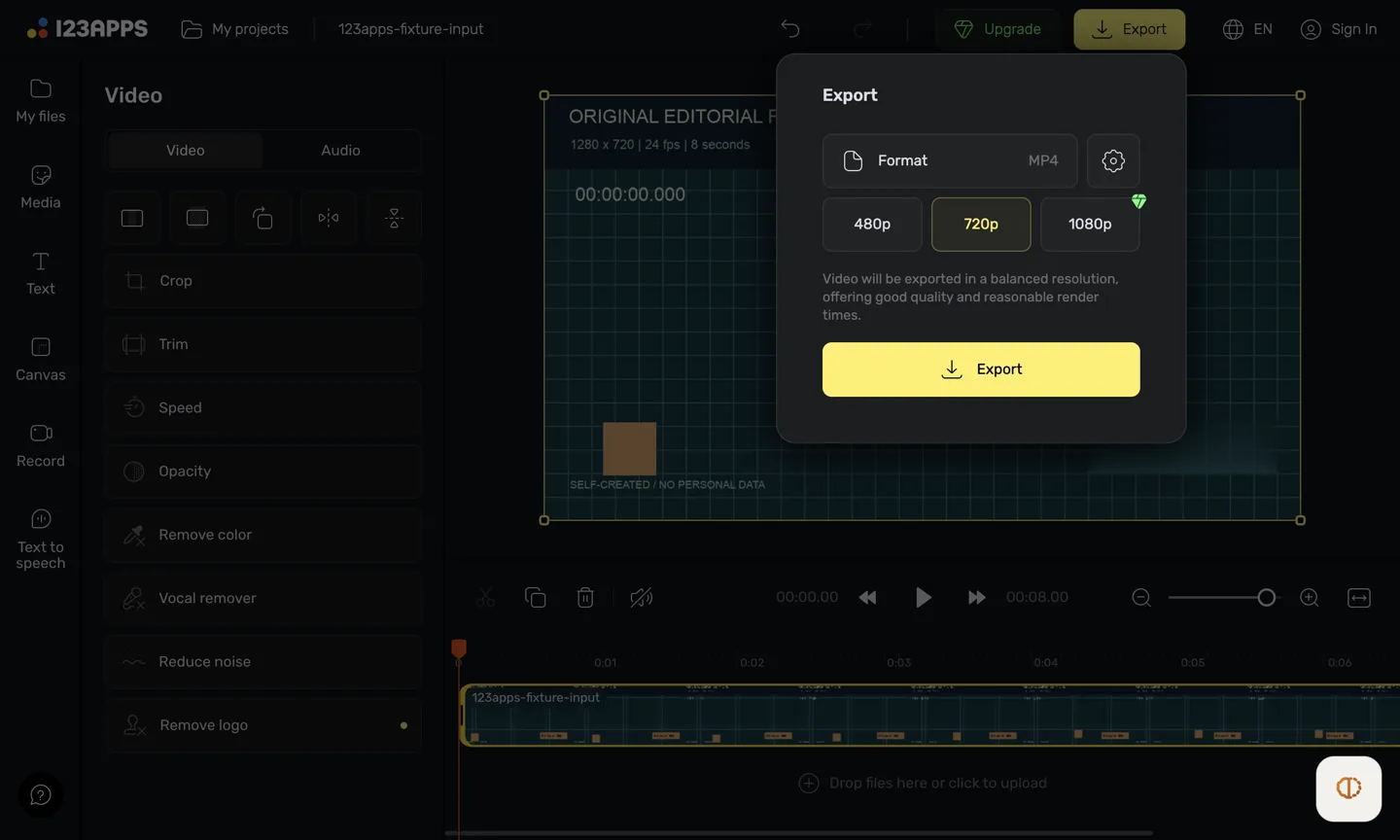
点击面板里的第二个 Export 开始处理。完成后,Processing complete 弹窗显示文件大小 176 KB,并提供 **Save(保存)**链接。我们成功下载了该文件。这里的 Export 是开始渲染,Save 是下载已完成的视频,属于两个不同步骤。
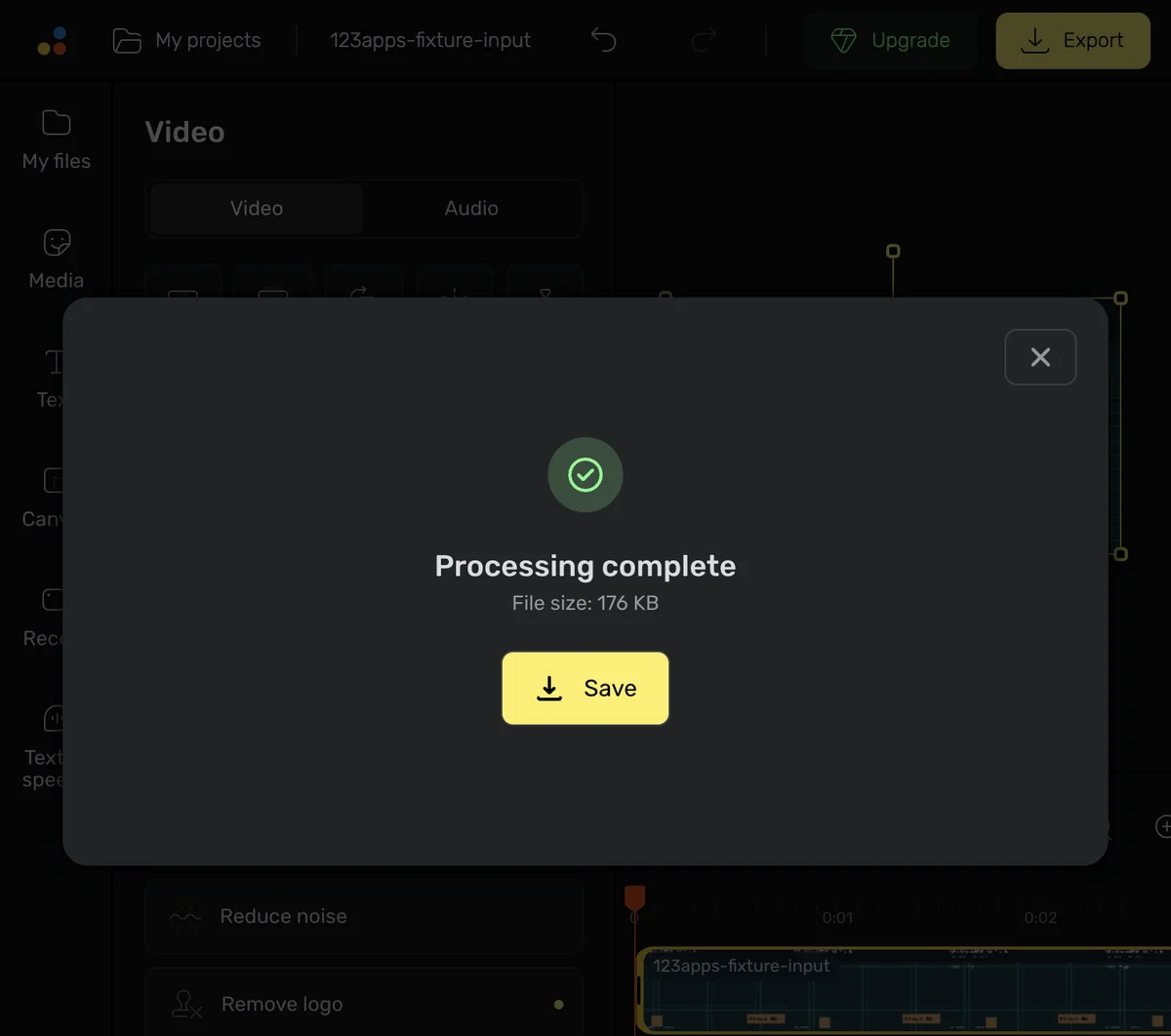
本站同一实测会话:项目名和时间轴仍可见,完成弹窗显示 176 KB 和 Save;实际下载文件为 180,297 字节。未验证其他格式、分辨率或付费权益。
本次小文件的720p任务无需付款。交付若要求1080p或更大的文件,先查看当前Premium 条款的币种、计费周期和视频工具限制。画面上的色块要另外判断:分辨率更高,不等于修补得更自然。本次未测试付费导出。
00:02同帧对照:文字消失,网格没有恢复
左侧输入帧仍有 BRISKGEN TEST,右侧导出帧已经看不到这些字。整体构图保留了,但选区变成一块平滑的青色区域,边缘附近的网格线也出现拉伸感。
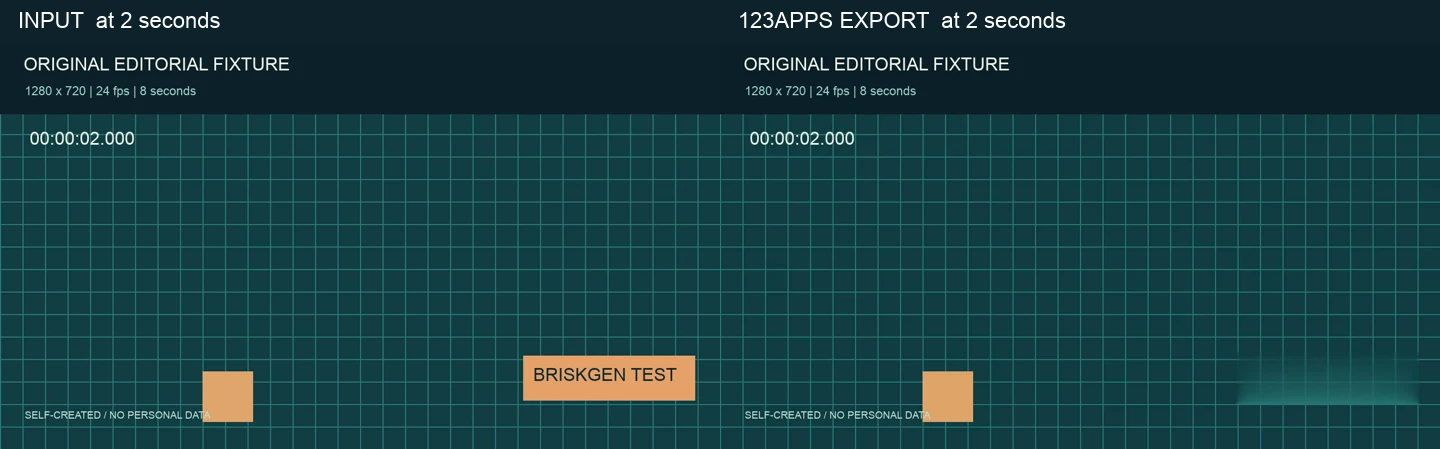
这就是最关键的取舍。如果旧日期位于无关紧要的墙面上,色块或许可以接受;换成瓷砖、图案面料或商品细节,这种处理痕迹就可能吸引注意。“字看不见了”和“背景像原来一样”应分别判断。
00:07同帧对照:运动会改变选区里的色块
后半段,橙色方块经过固定标记所在的区域。00:07时,平滑区域中出现橙色渗入,伸到选区下方的方块部分仍然可见;选区内部没有形成完整的网格,也没有清晰恢复运动物体的轮廓。
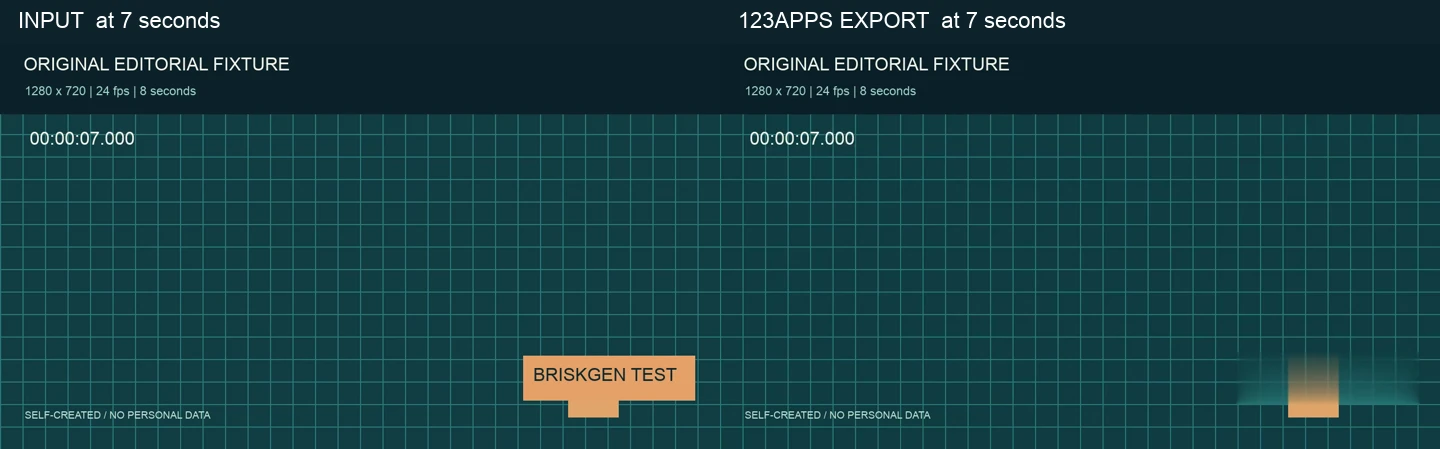
检查自己的样片时,重点看三个时刻:主体进入前、经过选区时、离开之后。留意颜色跳变、边缘拖抹和突然显眼的矩形。可以在仍能完整覆盖标记的前提下缩小选区,再导出一次,对照同样的三个时刻。
下载文件有哪些变化
下载结果保留了时长和画面尺寸,但帧率发生了变化。文件属性如下:
| 项目 | 原始输入 | 720p导出结果 |
|---|---|---|
| 时长 | 8.000秒 | 8.000秒 |
| 画面尺寸 | 1280×720 | 1280×720 |
| 视频编码 | H.264 | H.264 |
| 帧率 | 24 fps | 30 fps |
| 音轨 | AAC测试音 | 保留AAC音轨 |
| 文件大小 | 206,966字节 | 180,297字节 |
画面标题里仍写着24 fps,那是我们制作输入时放进去的文字;实际文件检查显示输出为30 fps。如果成片必须保持原项目的帧率,后续拼接前要先核对。简单测试音轨的保留,也不能代表已经评估了人声或音乐质量。
什么情况下值得用,什么时候应该换路线
标记区域不重要、720p短样片就能帮助你判断时,123apps值得试一下。完整播放中色块不抢眼,文件也满足交付要求,就可以保留;修补痕迹吸引注意,或破坏了必须展示的信息,就应该换路线。
按你能够接受的损失选择路线:
- **必须保留原背景:**回原剪辑工程重新导出,或向授权方索取干净母版。
- **允许舍弃边缘构图:**考虑裁剪。裁剪作用于整段片段,要检查每个镜头。
- **只是更新自有品牌标识:**有意设计的新图形覆盖,也许比不均匀的色块更符合用途,但不能挡住关键信息。
- **需要复杂运动中的修复:**拿有代表性的授权样片比较修复流程,并纳入最难处理的几帧。
只处理自有或已获授权的素材。第一次尝试,可以打开 Remove Logo from Video,用能包住标记的最小选区导出短样片,再按观众实际观看的尺寸检查下载视频。文字消失,只是第一项检查。
方法与资料
2026年10月24日,在电脑浏览器中使用上方原创8秒片段测试,未登录或购买Premium。效果对照取自输入与下载视频的相同时间点。结果只覆盖合成背景上的固定标记,未测试人脸、真实纹理、移动Logo、大文件或付费导出;官方Help说明Remove logo仅支持桌面端。
封面为原创 AI 生成的主题场景;正文的产品界面与实测图片另有来源说明。