BriskGen 创作手记
YouTube 视频怎么翻译?观看字幕与上传翻译字幕教程
想看懂外语视频,或为自己的频道发布翻译字幕?按身份选择 YouTube 字幕路径,学习 SRT 示例、上传步骤、完成检查与常见问题处理。
翻译 YouTube 视频,先分清你要做哪件事:看懂别人的视频,还是为自己管理的频道发布翻译字幕。前者可以选择现有字幕,或在提供该选项时使用自动翻译;后者需要准备译好的字幕文件,在 YouTube Studio 中上传。选字幕不会自动把原声换成中文配音。
| 你要的结果 | 对应路径 | 最后得到什么 |
|---|---|---|
| 看懂外语讲解 | 播放器现有字幕,或自动翻译 | 观看时显示的译文 |
| 给频道观众提供审校过的字幕 | 上传带时间轴的翻译字幕 | 视频中可选择的字幕轨道 |
| 直接听另一种语言 | 视频已有的 Audio track(音轨) | 该视频提供的其他语言配音 |
只是想看懂:先检查播放器的字幕
在电脑浏览器打开视频,点击 CC 开启字幕,再进入 Settings → Subtitles/CC(设置 → 字幕)。如果列表已有中文,直接选择;没有时,查看是否提供 Auto-translate(自动翻译),从可选语言中选择目标语言。YouTube 的字幕设置帮助也介绍了移动端的语言选择方式,不同设备的菜单呈现可能不同。
播放一小段,确认画面字幕确实变成了目标语言。遇到奇怪的译文,可以先切回原文:人名、型号或数字如果在源字幕里就错了,翻译也可能跟着错。
看不到 CC,说明当前播放器没有可用字幕。把 YouTube 界面改成中文,不会为视频补出字幕。可以向频道作者询问字幕或文字稿,不必反复切换界面语言。
想听中文,则另看 Settings → Audio track(设置 → 音轨)。只有该视频提供了其他语言音轨,才能切换。YouTube 在首选语言说明中单独解释了音频语言;字幕翻译和配音是两项不同的操作。
给自己的视频加翻译:先准备好源稿和权限
下面的步骤适合频道所有者,或获得字幕编辑权限的协作者。公开视频链接不等于频道编辑权限。作者可以通过 Subtitle Editor 权限邀请可信的字幕编辑,具体账号条件与视频语言设置以官方要求为准。
准备最终剪辑版、原语言文字稿和一个目标语言。给翻译者的也要是同一版成片:后面删掉一句,译文和时间轴都得跟着改。先用一段自有或已授权的短视频,从原文一路做到发布检查,再处理整套视频。
先改对原文,再翻译
一边听原声,一边核对文字,重点检查型号、单位、警告、否定词和说话人。如果从自动字幕开始,把它当初稿使用。YouTube 的自动字幕说明提醒,口音、背景噪声和多人同时说话都可能造成识别错误。
比如一段虚构的布光教程说:“先锁定快门速度,再调灯的位置。”如果源字幕把“快门”识别成其他词,直接翻译只会把错误带到下一种语言。先解决听写问题,再处理表达。
另存一份三列术语表:原词、审定译法、必须保留的产品标签。相机教程里可以列机型和快门速度菜单名称,连同源稿一起交给翻译者。
翻译要求可以直接写成:“面向会跟做演示的新手,保留型号、数字、单位、警告和操作先后关系。源稿不清楚的地方请标出,不要猜。按画面里的完整动作组织字幕。”无论人工翻译还是借助工具,这份要求都能用于最后检查。
有本地源视频,却还没有文字稿
如果电脑里有最终视频,只缺源文字,可以先用 BriskGen 音频转文字准备原语言初稿。支持本地 MP3、WAV、M4A、MP4、MOV,100 MiB、30 分钟以内。登录、选择文件、确认预估后转录;对照原声修正人名、术语和指令,保存后下载 TXT,交给翻译者。
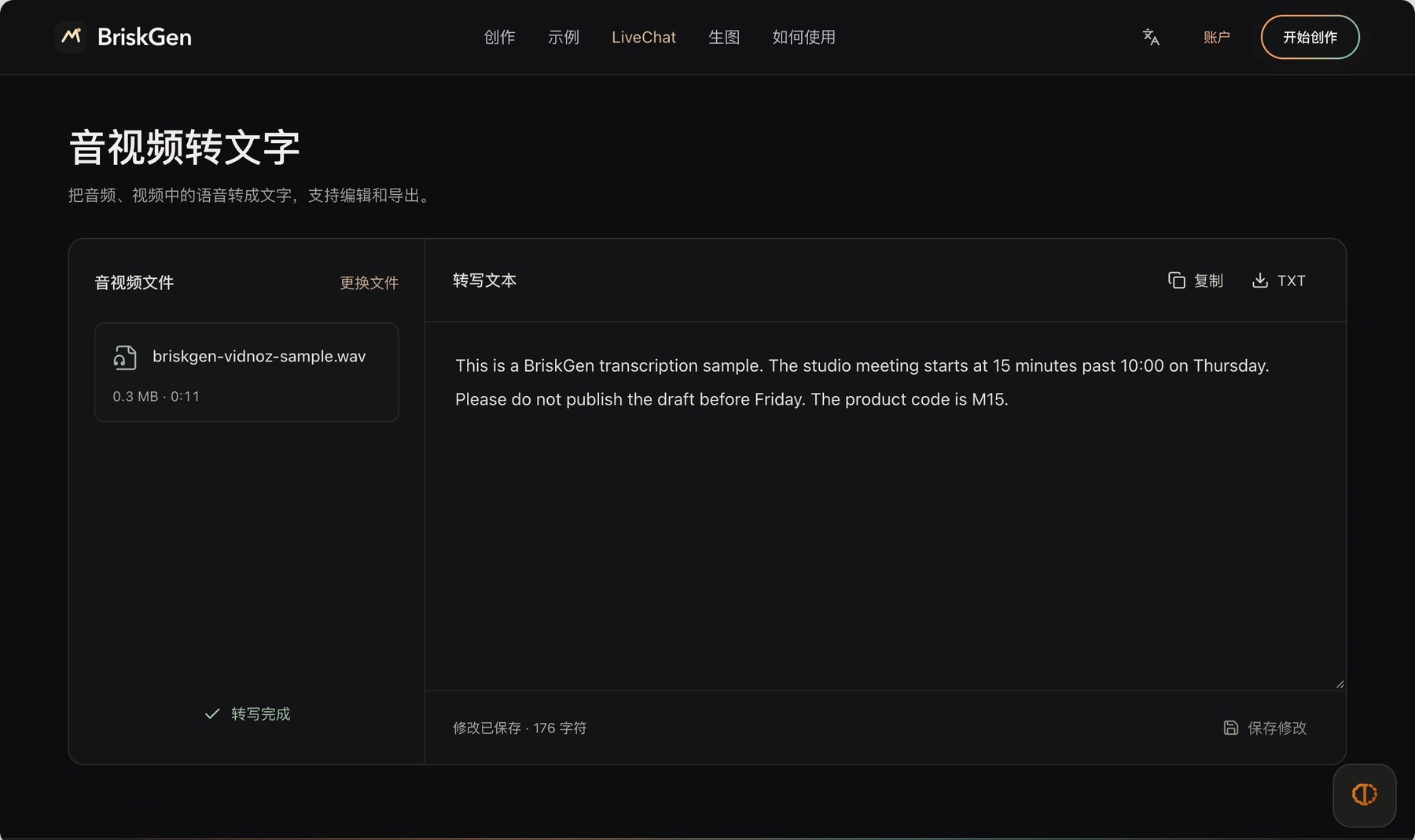
每开始 2 分钟消耗 1 积分,最低 1 积分;12 分 30 秒的视频消耗 7 积分。缺源稿时,可以先准备这份文字,之后再单独翻译和定时。BriskGen 不导入 YouTube 网址、不翻译,也不导出 SRT/VTT;已有审定源稿就直接继续。
把译文放进可读的时间轴
按完整意思翻译,保留条件、单位和操作顺序。译文过长时,先精简表达,再调整分句;不要为了逐字对应,把字幕拖进已经切换的无关画面。
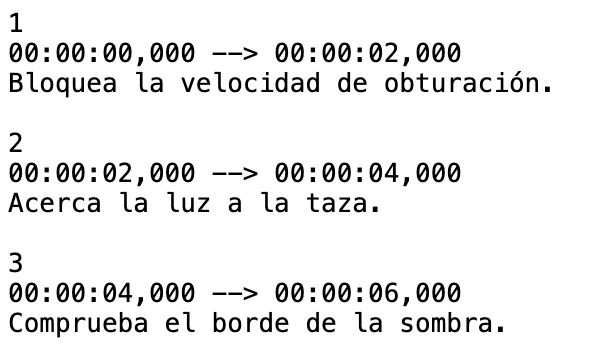
以一个假设的六秒布光演示为例,英文原话依次是“Lock the shutter speed”“Move the light closer to the cup”“Check the shadow’s edge”。西班牙语 SRT 可以这样组织:
1
00:00:00,000 --> 00:00:02,000
Bloquea la velocidad de obturación.

2
00:00:02,000 --> 00:00:04,000
Acerca la luz a la taza.

3
00:00:04,000 --> 00:00:06,000
Comprueba el borde de la sombra.
三句分别表示“锁定快门速度”“把灯移近杯子”“检查阴影边缘”。文字按动作切分,实际秒数则要对着自己的成片确定。
可以下载这份原创 SRT 示例,或用纯文本编辑器保存为 UTF-8 编码,文件名为 lighting-demo.es.srt。六秒时间轴用于示范,实际使用时需替换文字与时间。每条字幕包含序号、起止时间和正文,条目之间留空行。YouTube 支持基本 SRT 文件,但不会识别其中的样式标记,不要依赖字体或颜色代码实现排版。
完整播放一次字幕稿:一句话出现时,观众来得及读完吗?它和当前讲解是同一件事吗?如果读不完,修改句子或切分时间轴,再检查含义是否保留。
在 YouTube Studio 上传带时间轴的字幕
按 YouTube 的添加字幕说明操作:
- 登录 YouTube Studio,打开左侧 Subtitles(字幕)。
- 选择视频,点击 Add language(添加语言),选目标语言。
- 在该语言的 Subtitles(字幕) 栏点击 Add(添加)。
- 选择 Upload file → With timing(上传文件 → 包含时间信息),继续并选中 SRT。
- 保存上传,检查字幕轨道,完成界面要求的发布操作,再去观看页确认。
不要把 **Auto-sync(自动同步)**当成跨语言对齐捷径。官方说明要求自动同步的文字稿与原声使用同一种语言。已经翻成另一种语言的稿件,应先做好时间轴,再上传。
上传后,连续播放每条指令经过字幕切换的部分:操作发生时能看到完整一句吗?下一条会不会抢在话题变化前出现?下方较早的官方实录展示了文字和时间分别编辑的位置。
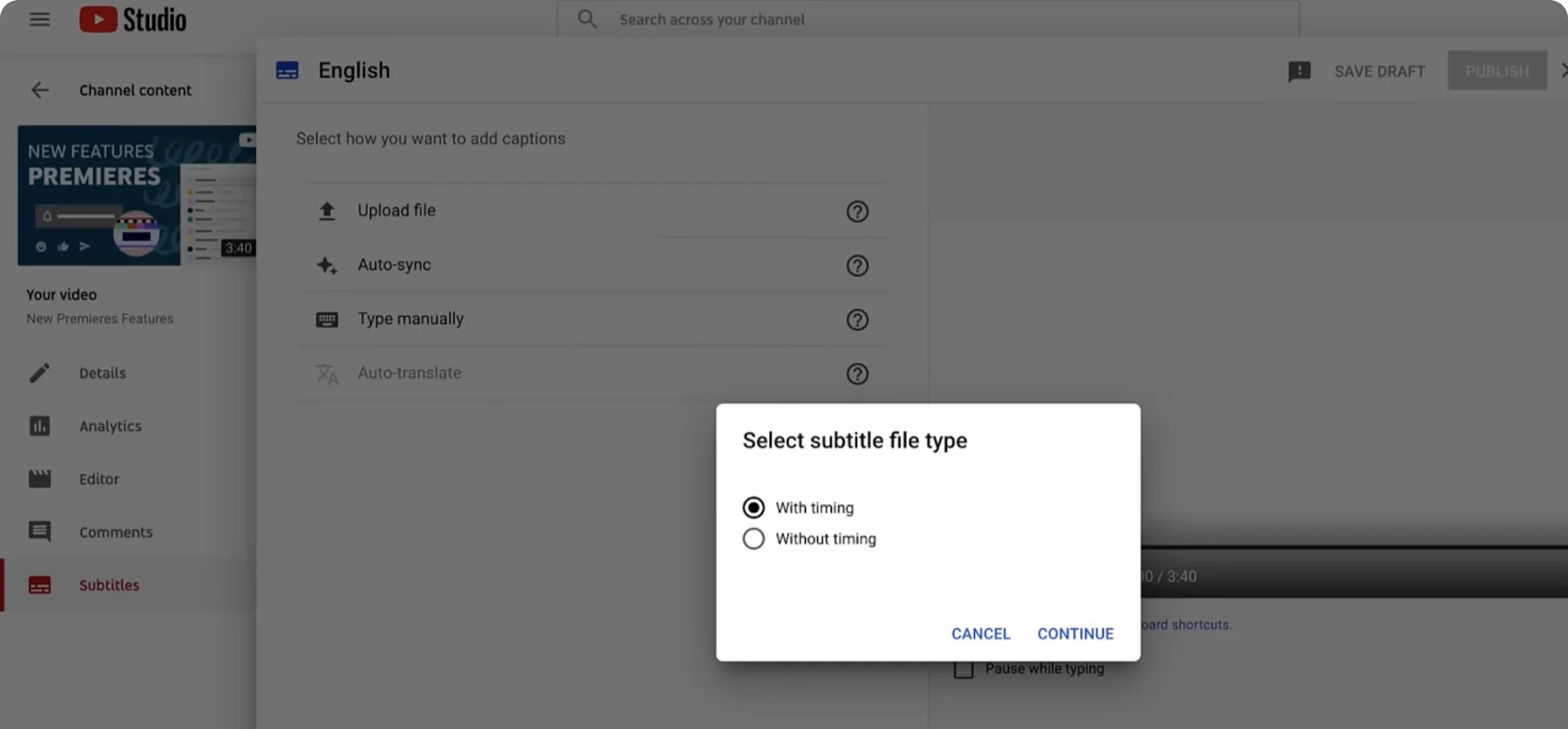
约五年前的 YouTube Creators 官方真实实录(1:44):保留 Studio 的 Subtitles 位置、上传方式和 With timing 选择。这是历史教程,不是 2026 账户实测。 官方教程 。
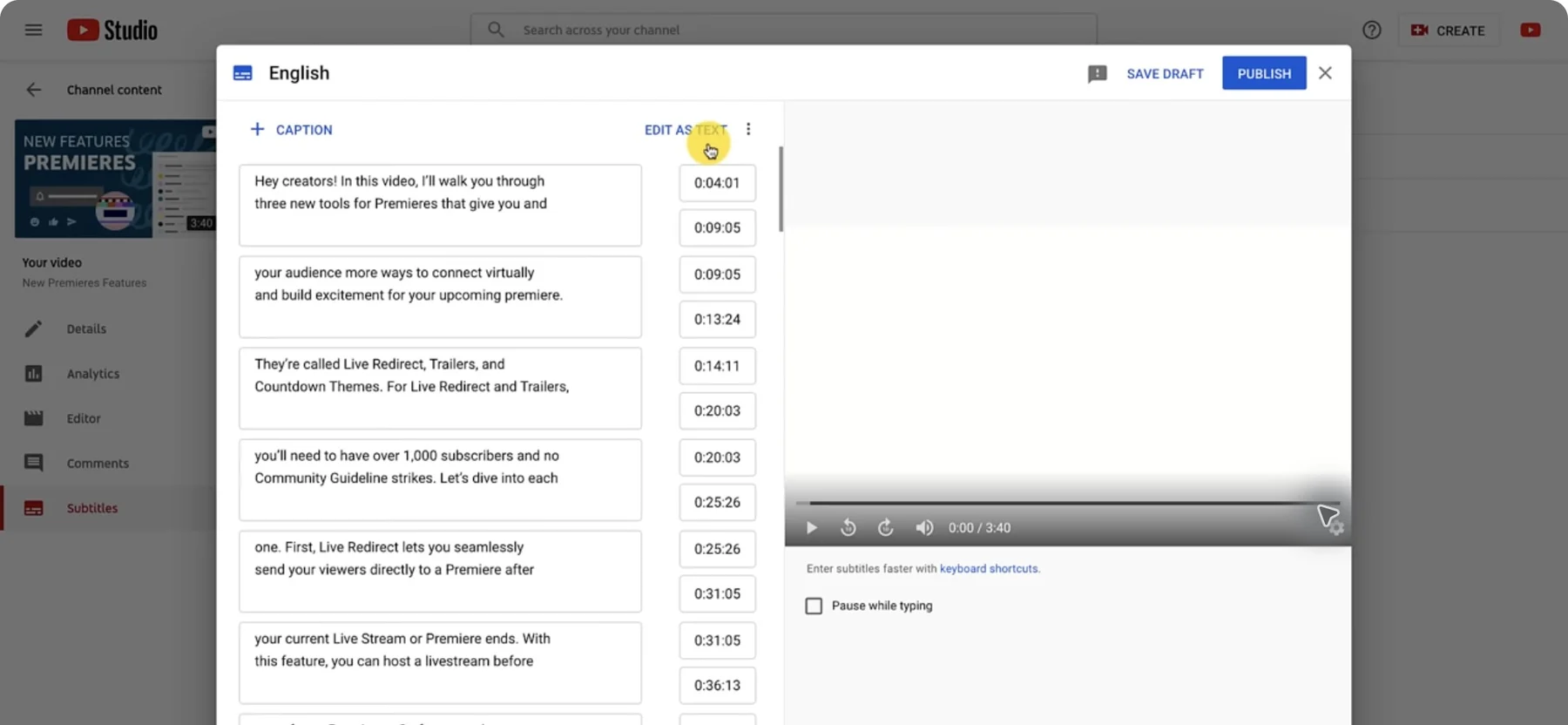
同一历史官方教程(2:14)的宽场编辑器:左侧文字和时间、右侧视频预览、顶部保存与发布位置同时可见。示例为教程自己的视频,并非上面的西班牙语 SRT 或本站上传测试;底部时间轴未纳入裁图。 官方教程 。
完成标志:观众确实能选到并读懂字幕
上传成功还不够。进入视频观看页,手动选择目标字幕语言,把短样片从头看到尾:
- 目标语言能选到,字幕确实显示。
- 第一句与原声对应,最后一句没有被截断。
- 数字、否定词、人名与关键指令没有译反。
- 字幕不会过早揭晓讲解后面才出现的答案。
- 缩到手机播放器大小后仍读得清,也没有挡住关键操作。
重要教程或对外发布的内容,应请熟悉目标语言的人复核。机器能给出候选译文,但“读者看完会不会做错”需要结合情境判断。
标题和简介需要另外处理。在 Studio 的对应语言行中,进入 Title and description(标题和简介),填写译文并发布。YouTube 的标题与简介翻译教程给出了这一路径;上传字幕不会顺便翻译它们。
卡住时,按具体症状处理
| 症状 | 下一步检查 |
|---|---|
| 没有 CC,也没有翻译入口 | 先确认源字幕是否存在;频道作者可补充字幕 |
| 自动字幕一直没生成 | 检查处理状态、原声语言、开头静音、噪声和重叠人声 |
| SRT 中文或其他文字乱码 | 用纯 UTF-8 编码重新保存,先检查本地文件 |
| 改过视频后字幕逐渐错位 | 对照最终剪辑重新定时,旧时间轴不会自动适应删镜头 |
| Studio 有轨道,观看页却看不到 | 检查发布状态,以及是否选错视频或字幕语言 |
如果你需要的是配音,可以另行查看 YouTube 的自动配音说明。它受频道资格、视频和语言对支持范围影响,不能理解成所有视频都能生成任意语言配音。
把审定原文稿、翻译字幕和最终视频一起归档。后续重新剪辑时,就能明确哪些句子和时间需要复核。
资料来源
步骤依据 2026 年 10 月 24 日核对的 YouTube 官方说明。Studio 界面来自较早的 YouTube Creators 教程,本次未进行频道上传。下载的 SRT 为手工编写的示例,使用时须替换为自己视频的译文与时间。
-
YouTube Creators 官方字幕教程实录:约五年前的真实界面,引用 1:44 与 2:14,不作为最新账户或本站上传实测。
封面为原创 AI 生成的主题场景;正文的产品界面与实测图片另有来源说明。