BriskGen 创作手记
Canva 音频转文字:文字稿和视频字幕分别怎么做
在 Canva 用录音做文字排版或视频字幕,应该走不同路径。了解 Transcribe Audio 应用、可编辑字幕、语言设置,以及下载后要检查的内容。
从录音里提取文字做海报、引言卡或演示文稿,用 Canva 的 Transcribe Audio 应用;让文字跟随语音出现在导出视频里,用 Editable Captions(可编辑字幕)。如果对方只要一份可读文字稿,先确定文本文件的交付方式,再决定是否进入设计。
下面用一则工作坊通知说明两条操作路线,以及先审定文字、再排版的衔接方式。最后交的是文字、设计,还是带字幕的 MP4,决定了该从哪里开始。
先选交付物,再找工具入口
| 你要完成的事 | 从哪里开始 | 完成时应该看到什么 |
|---|---|---|
| 从语音笔记提取文字做设计 | Transcribe Audio 应用 | 已核对文字出现在目标文档或设计中 |
| 让字幕随视频里的说话显示 | Editable Captions | 导出视频里的字幕正确、清楚、同步 |
| 把转录稿或字幕文件交给剪辑师 | 先确认对方要求的格式 | 接收方的软件能够打开并继续编辑文件 |
Canva 内部还有一个容易混淆的区别:可编辑字幕与 Accessibility/Show captions 控制的播放字幕不同。预览时看见文字,不代表下载结果也会带上这些文字。需要交带字幕的视频,就按可编辑字幕的流程做。官方字幕帮助对此有专门说明。
路径一:把录音转成设计里的文字
Canva 官方音频转文字页面给出的顺序是:
- 新建设计,或打开已有项目。
- 在 Apps 搜索并打开 Transcribe Audio。
- 上传录音,选择 Transcribe your audio。
- 校对侧栏与设计中出现的文字。
- 完成排版后,按用途保存、分享或下载项目。
应用市场条目标明,这个应用的开发者是 SRB,音频输入包括 MP3、WAV、M4A 和 OGG。打开前核对名称与开发者,避免把一个转录应用的操作和额度套到另一个相似名称的应用上。
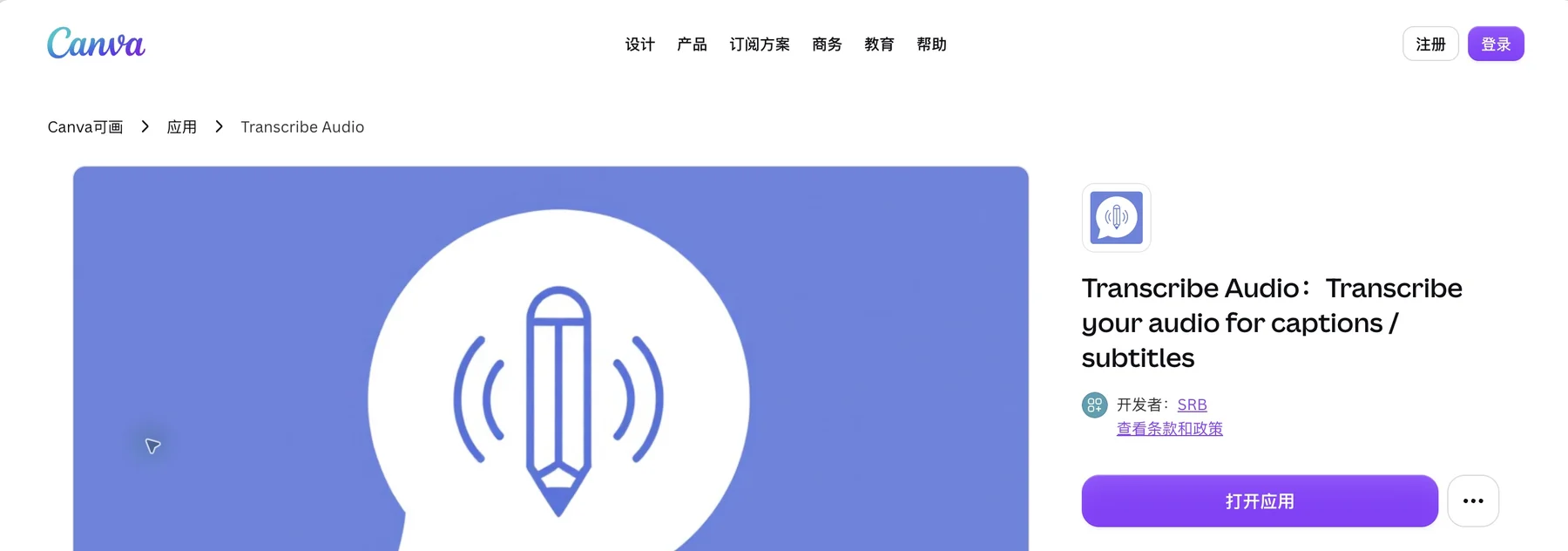
Canva 公开应用目录,保留页面位置与开发者,方便先确认入口。这不是已登录的 Canva 编辑器,也没有展示上传或字幕生成。
官方应用条目
。
这条路径适合把录音当作排版素材:活动通知、引言卡片、演示文稿旁的说明。拿到文字后,还要编辑信息层级。录音里的寒暄、重复和临时改口,可以留在参考稿里,不必全部塞进海报。
精简前先保存一份忠实于录音的文字。如果原话是“预计下周开放报名”,排版时写成“下周开放报名”,承诺就变强了。这属于内容修改,需要确认,不能只当作少几个字的版式调整。
路径二:生成视频字幕,再校对文字
2026 年 10 月 25 日,我们在登录后的 Canva 编辑器中新建空白横版视频,把原创十一秒 WAV配上纯色背景,封装成 10.959 秒的 MP4 后上传。先用这样一段短素材熟悉字幕操作,再处理长录音。下图使用 Canva 中文界面。
- 上传视频,放入时间轴,等待上传完成。
- 打开 文字 → 动态文字 → 字幕,英文界面对应 Text → Dynamic text → Captions。
- 在应用范围里选中需要加字幕的媒体。我们选择全部媒体,共 1 段。
- 点击 生成字幕。Canva 根据这段英语录音生成了 4 段字幕。
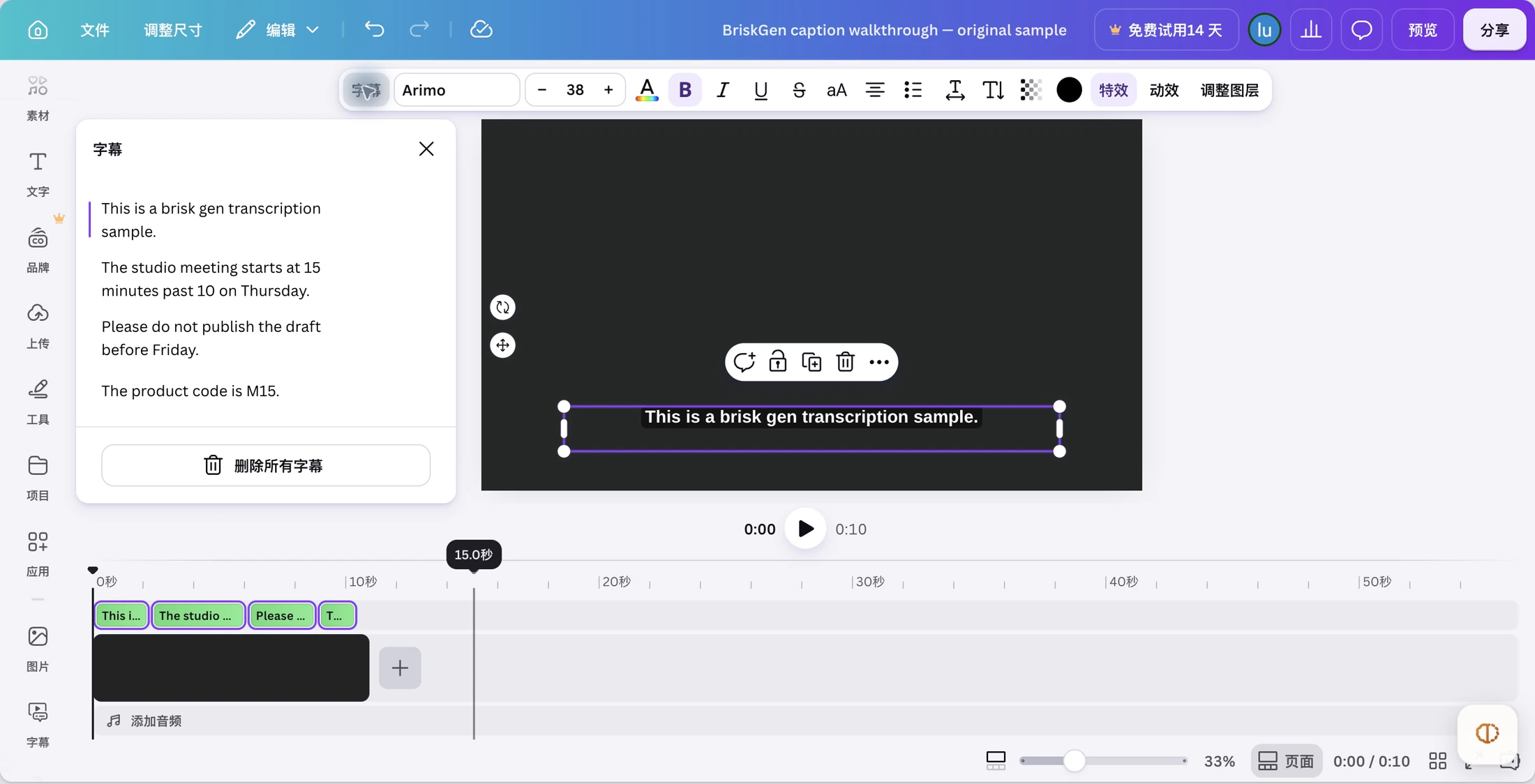
原创短样本生成的 4 段字幕。保留 Canva 中文界面、画布与时间轴,方便定位字幕所在位置。
这次生成的原文是:
This is a brisk gen transcription sample.
The studio meeting starts at 15 minutes past 10 on Thursday.
Please do not publish the draft before Friday.
The product code is M15.
- 在字幕面板里直接校对文字。我们把首句改成 “This is a BriskGen transcription sample.”,画布与时间轴上的字幕随之更新。
- 查看时长控件并播放视频。首句显示 2.2 秒,我们保留了这个时长。逐段听语音、看字幕,再决定是否调整显示时间。
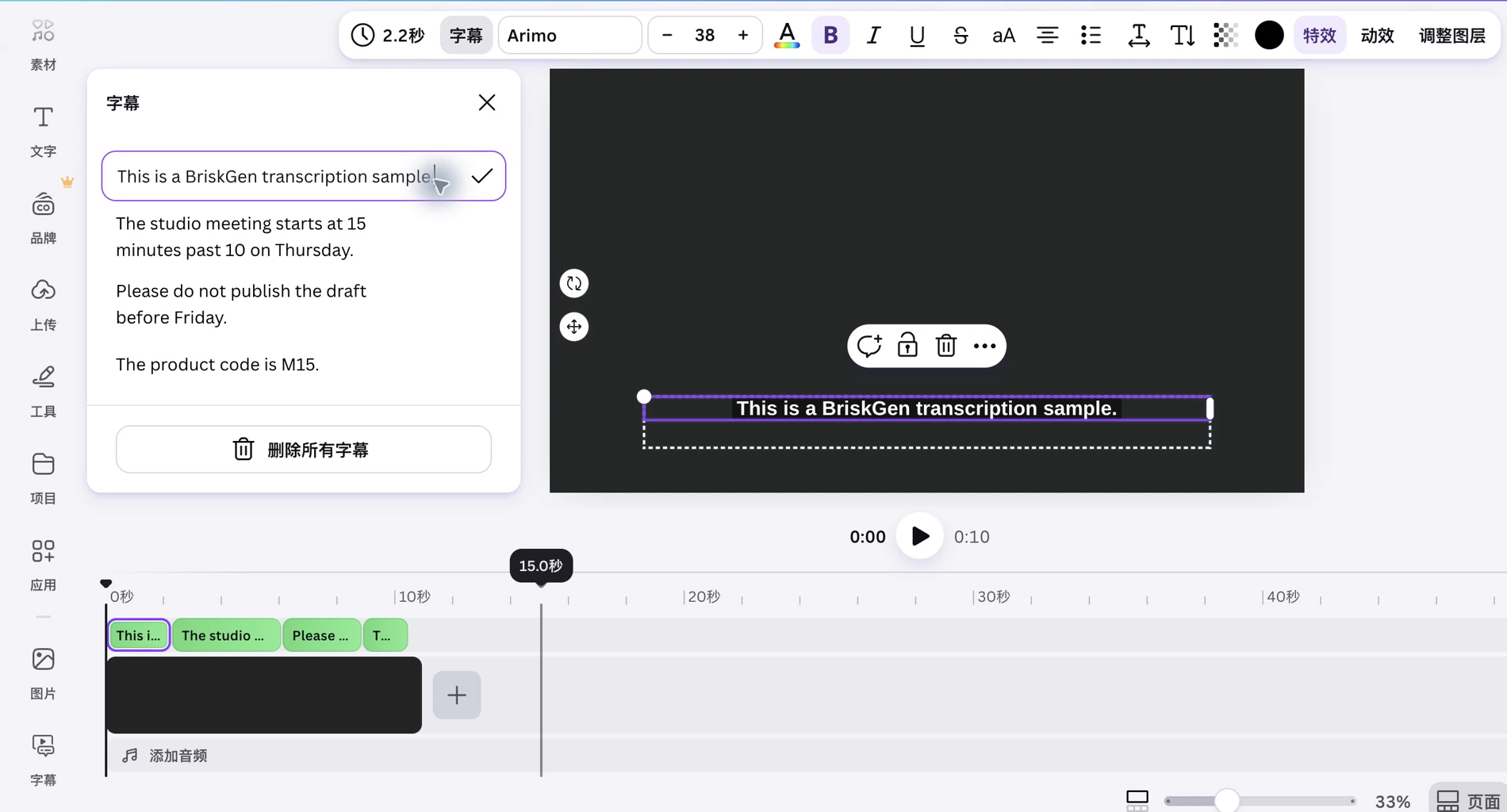
在 Canva 中文字幕面板修正品牌拼写,画布与时间轴同步更新。导出前还要核对人名、时间和型号。
- 打开 分享 → 下载,选择 MP4 并检查分辨率。我们保留默认 1920 × 1080,下载得到一段带音频的 10.959 秒 MP4。导出画面里的品牌名已改为 BriskGen,说明字幕实际进入了视频。
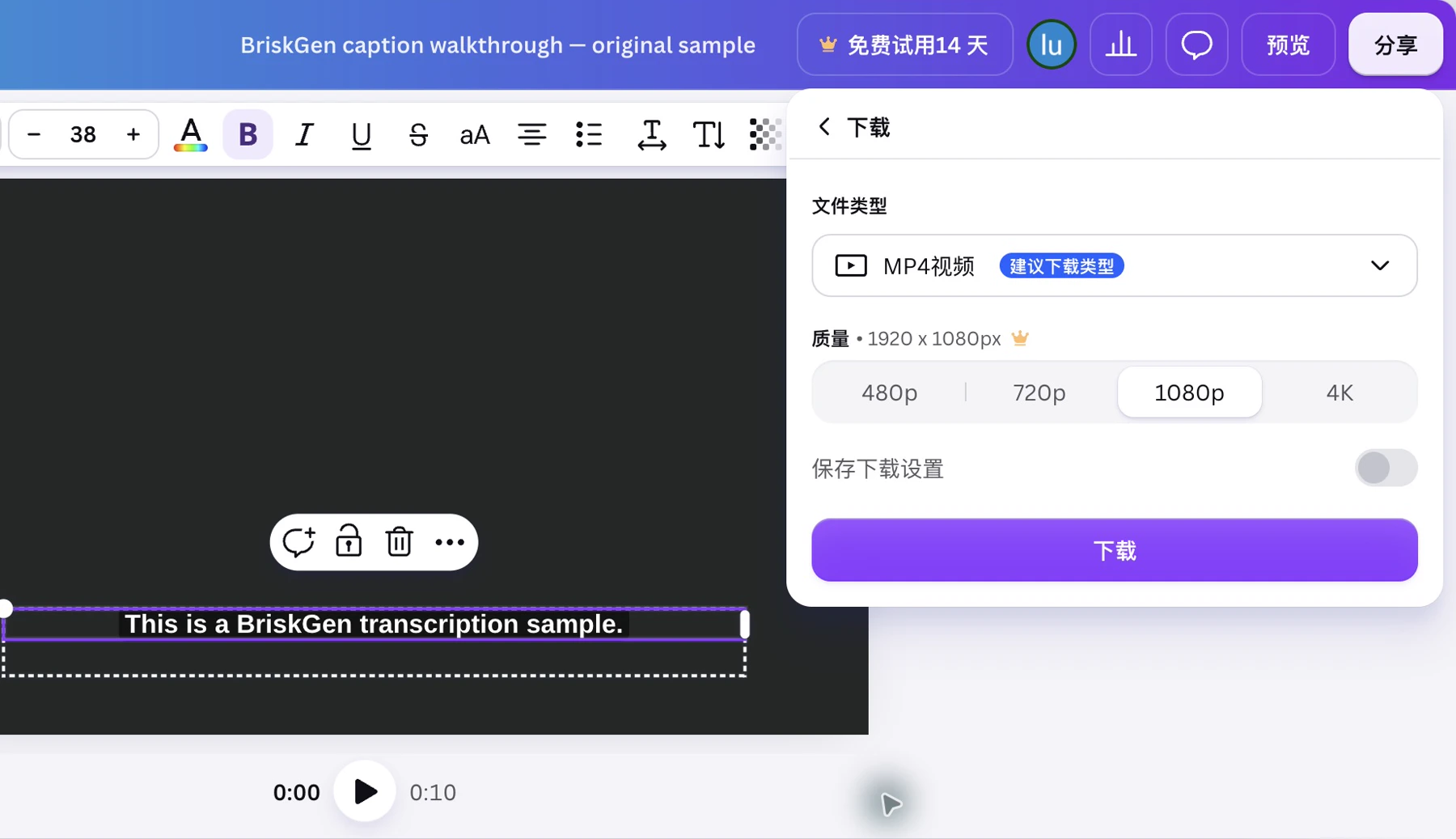
从分享进入下载,MP4 设置仍与视频画布在同一工作区。保留需要的分辨率后检查下载成品;更换分辨率可能涉及不同的套餐要求。
可以对照原始输入 MP4和真实 Canva 导出 MP4。纯色背景是为了看清字幕,这是一段操作样本,并非创意成片。
建议先用简洁样式,把文字和同步做好,再加动画。字幕再漂亮,也不能弥补日期错误或声音说完才出现的文字。其他设计类型、语言设置和纯音频时间线的说明,可查阅官方可编辑字幕帮助。
例子:一段活动通知,为什么要做三种检查
假设你有一段 40 秒的语音通知:
“纸灯工作坊是 11 月 21 日星期六上午十点半。带一支铅笔就行,纸和灯我们会提供。”
这则假设通知里的同一组信息,做成不同成品时需要不同处理:
参考文字稿。 保留说话内容,让活动负责人确认日期、时间和材料。尤其要回听“十点半”和日期,不能因为写出来通顺就直接传播。
活动海报。 确认后,把信息重新组织成标题、日期时间和“自备铅笔,其他材料由主办方提供”。这是编辑后的通知,不要加引号冒充逐字原话。
带字幕的视频。 按说话顺序显示内容,让“带一支铅笔”有足够阅读时间,也要确保“我们会提供”与正确的材料连在一起。
先在参考稿里审定日期、时间和材料,再从这份文字制作海报和字幕。活动信息变更时,两份成品都要更新;如果只是视频剪短了,重点重看字幕时间。
下载后,离开编辑器检查成品
文字设计要按实际阅读尺寸看。放大画布时觉得清楚的长句,到了手机上可能很难读。完成排版后,再核对日期、联系方式和经过精简的引语,避免改版时带入错误。
视频则用 Canva 以外的播放器打开导出 MP4。有声看一次,检查字幕是否跟得上;静音再看一次,确认文字能否传达语音里的关键信息。至少检查开头、一次转场和最后一句。字幕不要遮挡关键画面,也给发布平台可能出现的界面元素留位置。
先问剪辑师一句:“你要画面里直接显示字幕,还是能导入软件的 SRT/VTT?”MP4 能显示字幕,不代表同时附带一份可单独修改的字幕文件。长录音开始前,查看所选应用的实际导出格式。
以文件交付为主,可以先看 ElevenLabs 转录与导出指南;只想从公开页面选择格式并转换短录音,也可以参考 Vidnoz 音频转文字指南。
先交 TXT,之后再做 Canva 设计
如果活动负责人需要先确认原话,再交给设计师,先做一份阅读稿会更顺。BriskGen 音频转文字支持本地 MP3、WAV、M4A、MP4、MOV,上限 100 MiB、30 分钟。登录、选择录音、确认预估后转录,改好文字并保存,再复制或下载 TXT。每开始 2 分钟用 1 积分,最低 1 积分;40 秒语音通知用 1 积分。
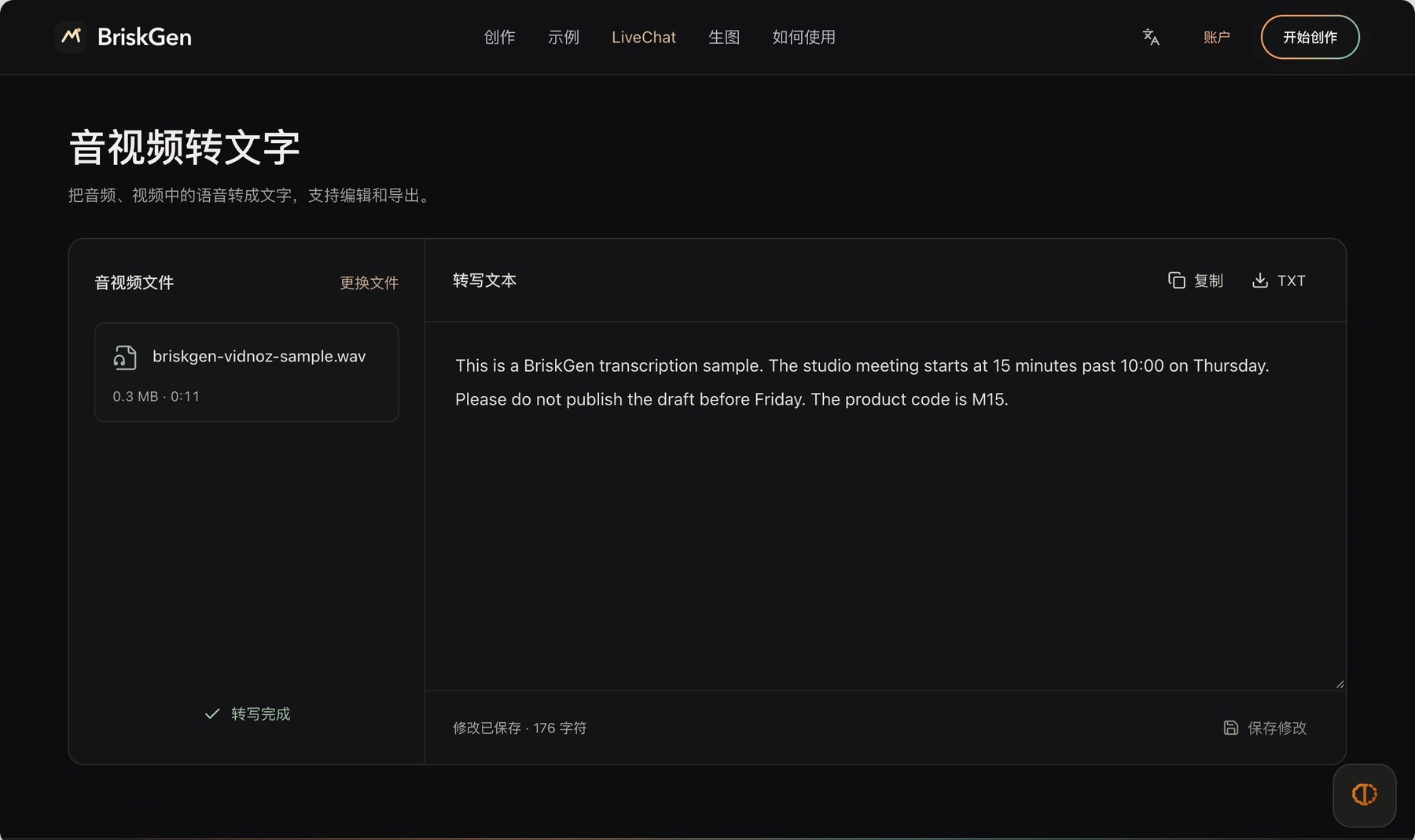
工作坊通知可以先把 TXT 发给负责人,确认日期、时间和材料。审定后,再手动复制句子进 Canva。完整稿与精简后的海报文字分别保留,排版时就不会覆盖掉已经确认的内容。
需要先审稿、后设计,可以在 BriskGen 准备源文字。它保留录音原语言,交付可编辑文字和 TXT;不提供翻译、YouTube 网址导入或时间轴字幕。带字幕 MP4 则继续走 Canva 的字幕流程。
先打开下载文件,再把文字带进设计
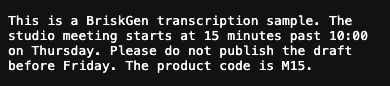
可以用原创十一秒 WAV和保存的 TXT看一份小样本:品牌拼写在保存前经过修正,下载文件里的最后一句保留了“do not”,型号保留了“M15”。做活动通知时,也要这样核对日期、价格和条件,再挑选适合版面的短句。
长录音之前,确认应用额度与权限
先查看你打开的具体应用显示的额度与权限。Canva 应用市场将 Transcribe Audio 描述为免费,另一个官方音频转文字页面则提到有限免费额度和付费积分。以当前应用和账户的实际说明为准,不要把 Canva Pro 理解为所有第三方转录应用都不限量。
SRB 应用条目也列出了读取设计内容、访问已上传媒体等权限。工作录音要使用适合该材料分享范围的账户和应用。先拿一段允许处理的短样本检查结果,再决定是否上传完整内容。
字幕缺失时,按顺序看设计类型、选中的媒体、时间线视图,以及文件是否真的有清楚语音。如果原始语言识别错了,官方帮助建议选择正确语言后重新生成。音乐盖住说话时,优先换清楚的语音源,或人工修正受影响的文字。
来源与核验范围
Canva 官方页面于 2026 年 10 月 24 日核对。10 月 25 日,我们在登录后的视频编辑器中用原创十一秒录音生成了 4 段字幕,并修正品牌拼写;已下载并核对 MP4:1920 × 1080、10.959 秒,含音轨,导出帧里可见更正后的字幕。这段短样本不能代表长录音的准确率或完整同步效果。SRB 的 Transcribe Audio 应用及其账户额度未实测。工作坊通知是另设的假设案例,与实测录音不同;链接中的 BriskGen WAV 和保存的 TXT 均来自本站原创样本。
- Canva 音频转文字页面:Transcribe Audio 应用的公开操作路径。
- Transcribe Audio 应用条目:开发者、格式与权限。
- 生成和编辑字幕帮助:时间线字幕、语言设置与视频下载。
- Canva 音频转文字概览:使用时应确认的额度背景。
封面为原创 AI 生成的主题场景;正文的产品界面与实测图片另有来源说明。