BriskGen 创作手记
ElevenLabs 音频转文字教程:上传、校对与导出
按操作顺序用 ElevenLabs 转录录音:设置语言和关键词,校正文字与说话人,重新对齐时间,再分别导出阅读稿或 SRT、VTT 字幕。
用 ElevenLabs 把已有录音转成文字,从账户里的 Speech to Text → Transcribe files 开始。上传音频或视频后,在 Transcript Editor 校对,最后通过 Export 下载。它的语音识别模型叫 Scribe。
需要字幕的话,还要检查 Subtitles 版本再导出 SRT 或 VTT。这里有一个容易漏掉的细节:ElevenLabs 的逐字稿和字幕独立编辑,改好逐字稿里的名字,不会自动改好字幕里的同一处。
先准备电脑里的录音,再按接收方的需求选路线。交给作者阅读的采访稿,可以在纯文字处收尾;交给剪辑师的字幕,则要继续检查归属和时间:
| 最后要交什么 | 对应路径 |
|---|---|
| 给编辑阅读、找引用的文字稿 | 校对 Transcript,再导出 Plain text |
| 给剪辑软件或播放器使用的字幕 | 校对 Transcript,进入 Subtitles 检查字幕片段,再导出 SRT 或 VTT |
1. 打开 Speech to Text,添加录音
进入 ElevenLabs 控制台的 Speech to Text,点击 Transcribe files,在上传窗口加入要处理的音频或视频。手里是采访视频,也可以直接上传,不必先单独提取音轨。
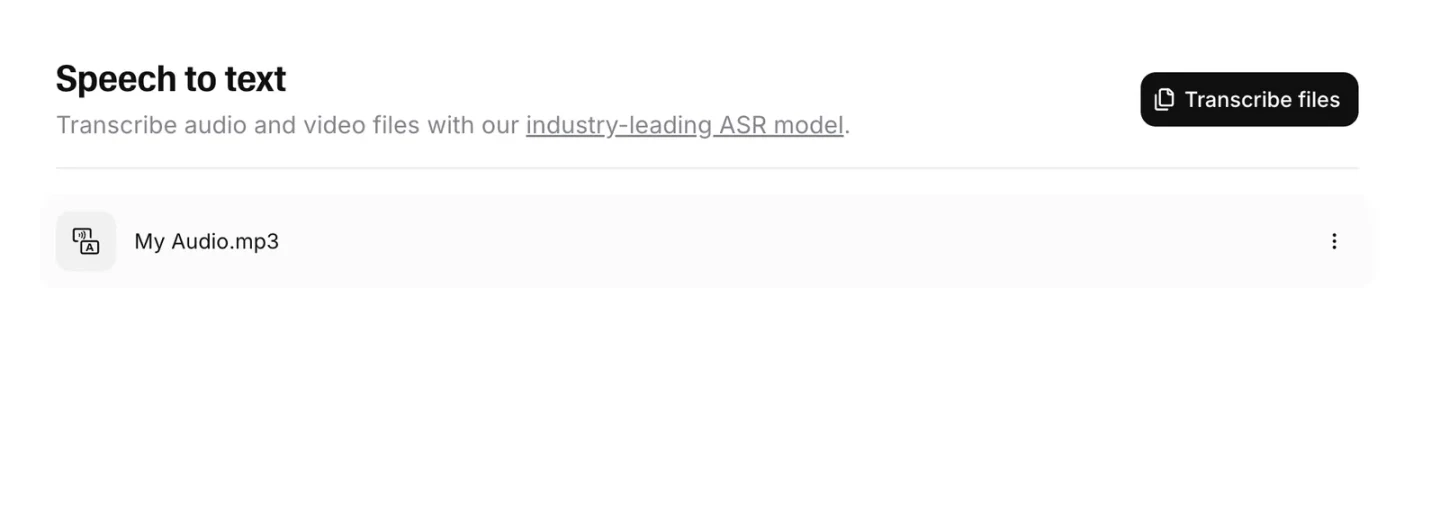
有多个采访版本时,先核对窗口里显示的文件名。官方上传指南目前写明单文件上限为 3 GB,实际操作仍应以当前账户上传窗口显示的限制和用量提示为准。
2. 选择语言、音频事件和关键词
点击 Upload files 之前,先看下面几项:
| 选项 | 怎么选 | 影响什么 |
|---|---|---|
| Language | 知道录音语言就手动选,不确定时保留 Detect | 为语音识别提供语言信息 |
| Tag audio events | 笑声、掌声等声音对理解有用时开启 | 在文字中加入相关非语音事件标记 |
| Keyterms | 填本次录音里的人名、产品名、专业词 | 帮助模型朝这些词汇识别 |
| Include subtitles | 需要带时间的字幕时开启 | 同时建立字幕版本 |
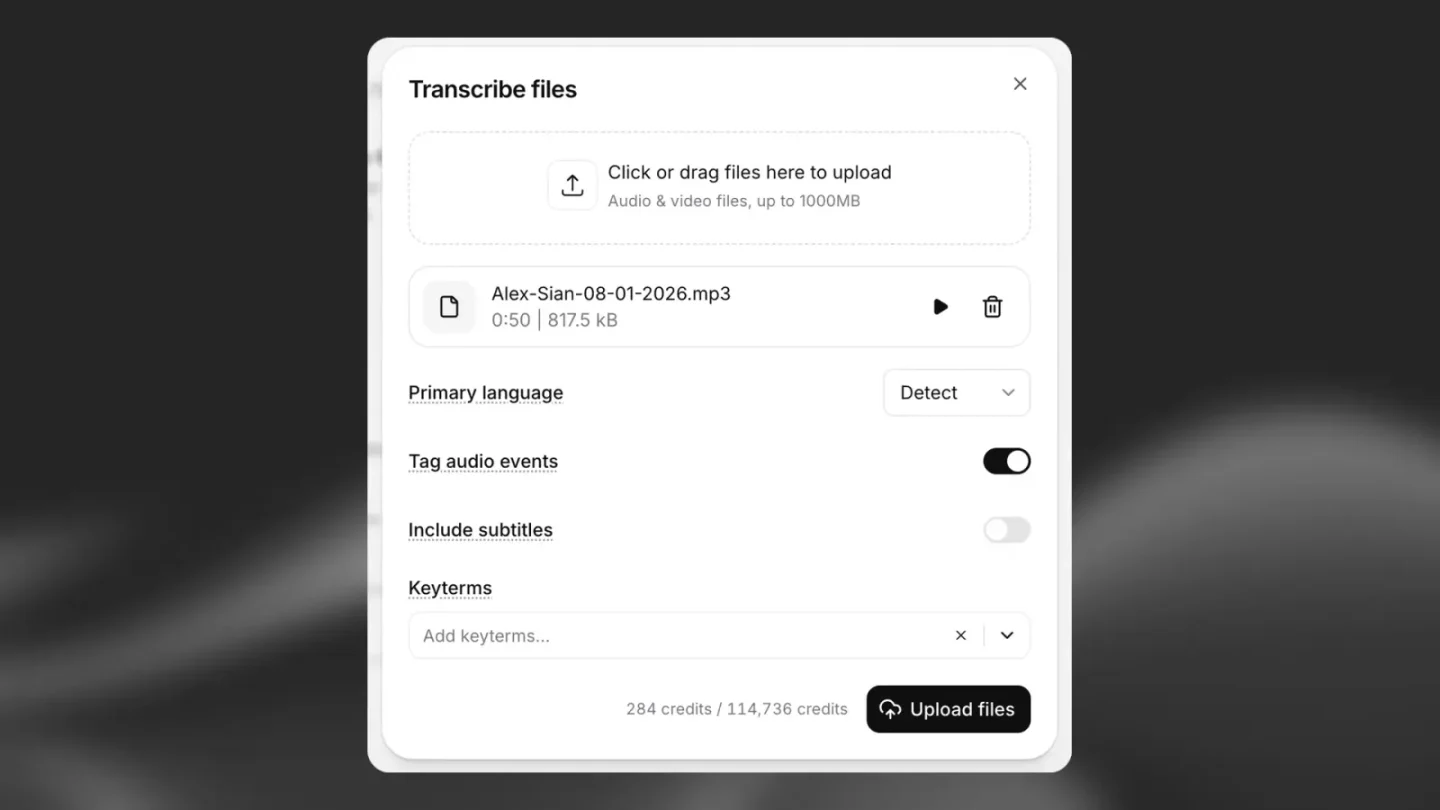
以一段假设采访为例:嘉宾会比较 Aster M15 和 Aster M50,Keyterms 就填这两个完整型号,旁边保留同一份拼写表。转录后搜索全文中的两个型号,连同前面的提问一起回听。拼写正确,也可能把一句话归到了另一款产品上。
只交普通文字稿,可以先不生成字幕,之后在编辑器里再加。确认当前选项对应的用量提示,点击 Upload files 开始转录。
3. 打开结果,边听边改文字
处理完成后,在转录列表点击录音名称进入 Transcript Editor。点击某个词,可以从对应位置播放原音。听不清的短句,可以用播放按钮旁的速度选项放慢。
要更正文字,直接在稿子里点击并输入。先通过声音确认内容,再拿产品表或人名清单核对拼写。例如一段对话同时提到 M15 和 M50,只听某个孤立的型号可能不够,连前面的提问一起听,才能判断回答指的是谁。
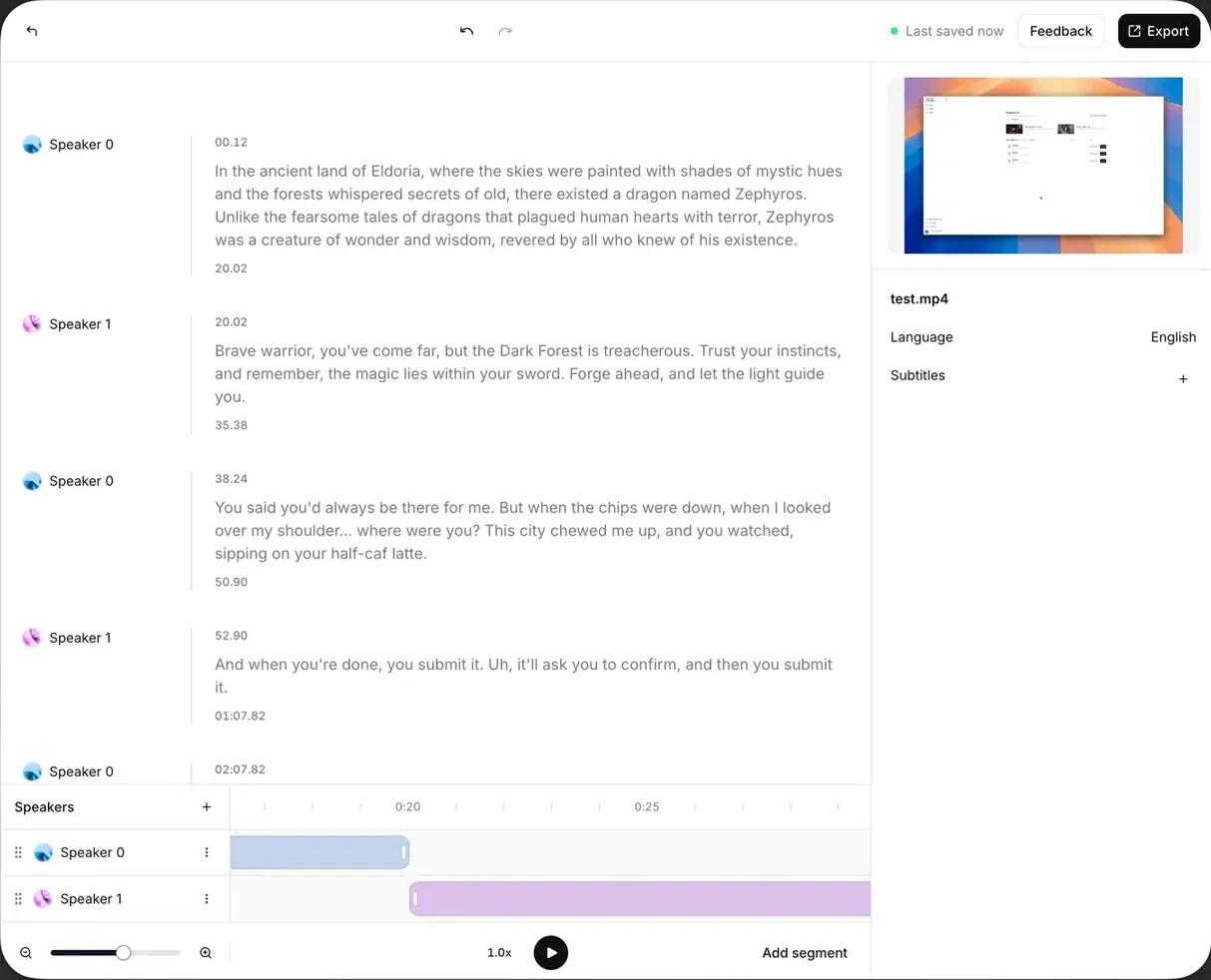
先在编辑器总览里定位文字稿、预览与 Export,再看下面的改字细节。两图来自官方文档的不同演示,不是本站竞品实测。
官方编辑器指南
。
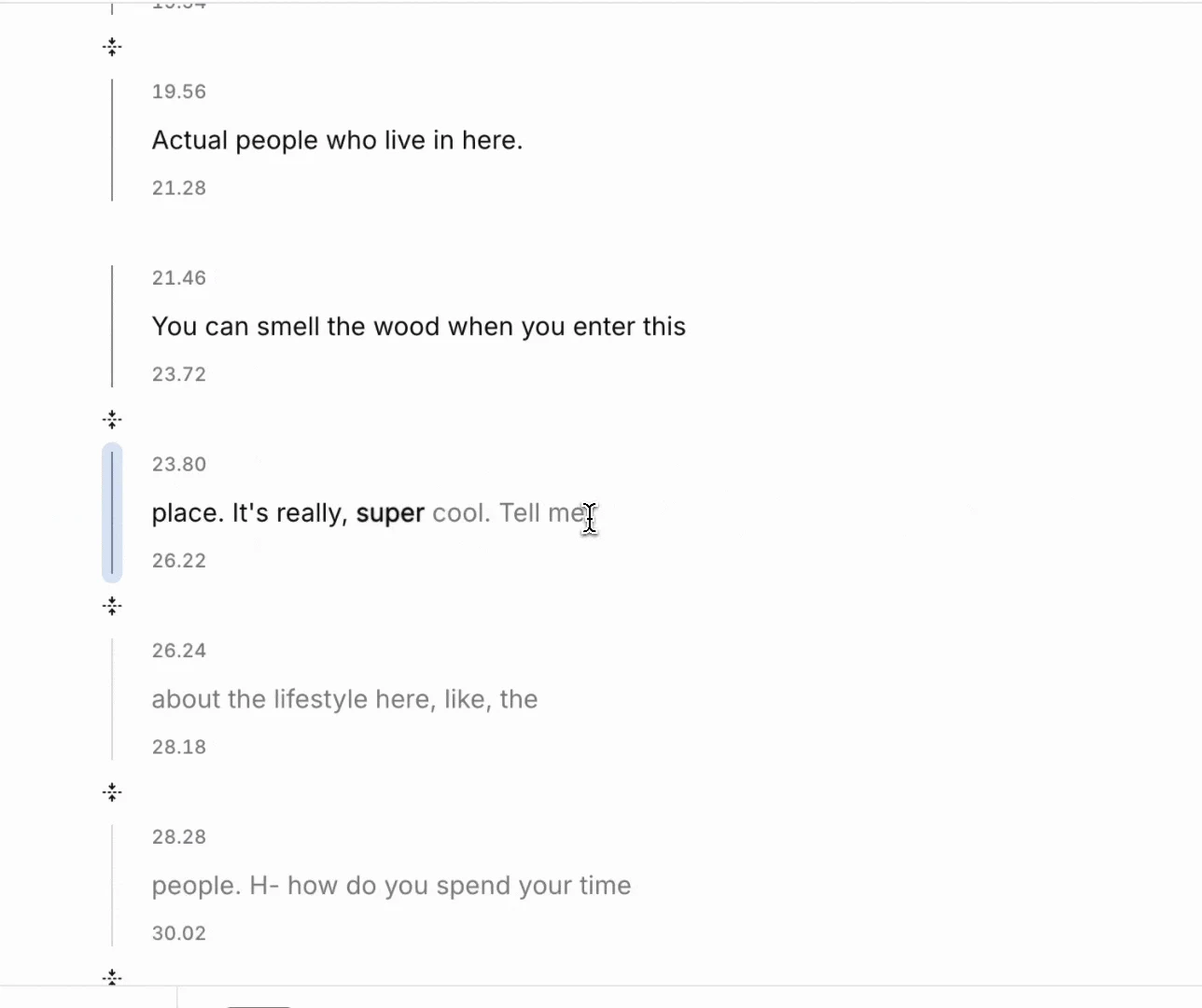
先改意思,再改好不好读。原话若是“发十五台,不是五十台”,两个数量和“不”都要听清。会影响引用含义的迟疑、条件不能随手删;删重复或压缩回答时,另外保留阅读版。
4. 调整说话人,别用删除来合并标签
如果同一个人的发言都显示为通用编号,可以通过 Speakers 旁的 edit 修改名字。如果只是某一段归错了人,需要改的是片段归属:
- 点击该片段说话人名字旁的彩色圆点。
- 在下拉菜单中选择正确的人。
若要把某个说话人名下的全部片段移给另一个人,打开这个说话人的 ⋮ 菜单,选择 Move Segments To,再选目标说话人。
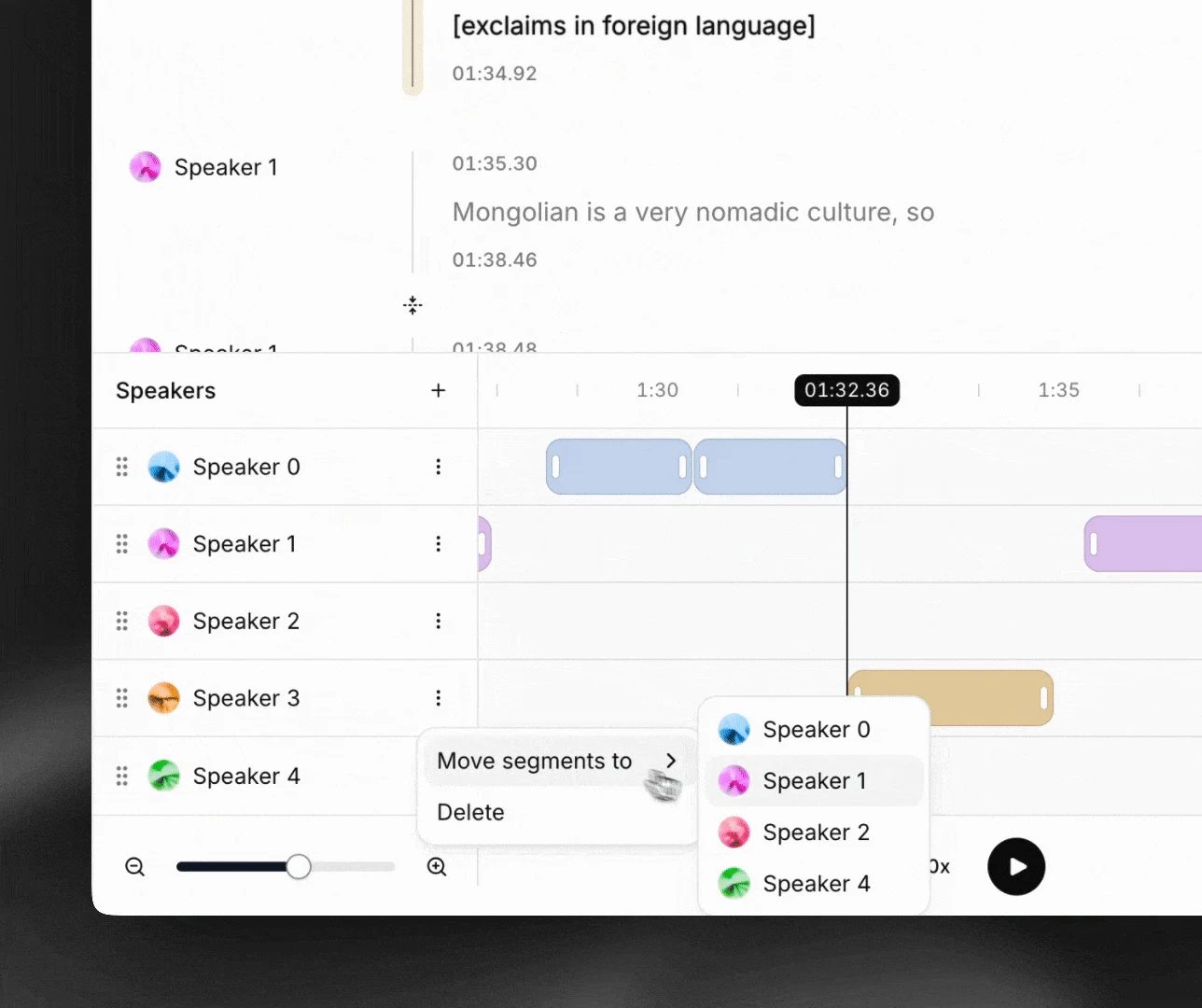
改名字和调整片段归属是两件事。出现重复标签时,不要先删除多出来的那个说话人:官方编辑器指南说明,删除说话人会连同其关联片段一起删除。
5. 改完文字后,重新对齐词语时间
修改片段内容后,点击 align words,重新计算词语对应的时间。比如一个名字原先被识别成一个词,更正后变成两个词,就需要检查原来的词级时间是否还合适。
如果问题是整段开始太早或结束太晚,则单独调整片段边界:拖动时间线上的两端手柄,或在右侧面板直接填写起止时间。调整后播放这一段,确认第一声和最后一个词都没有被截掉。
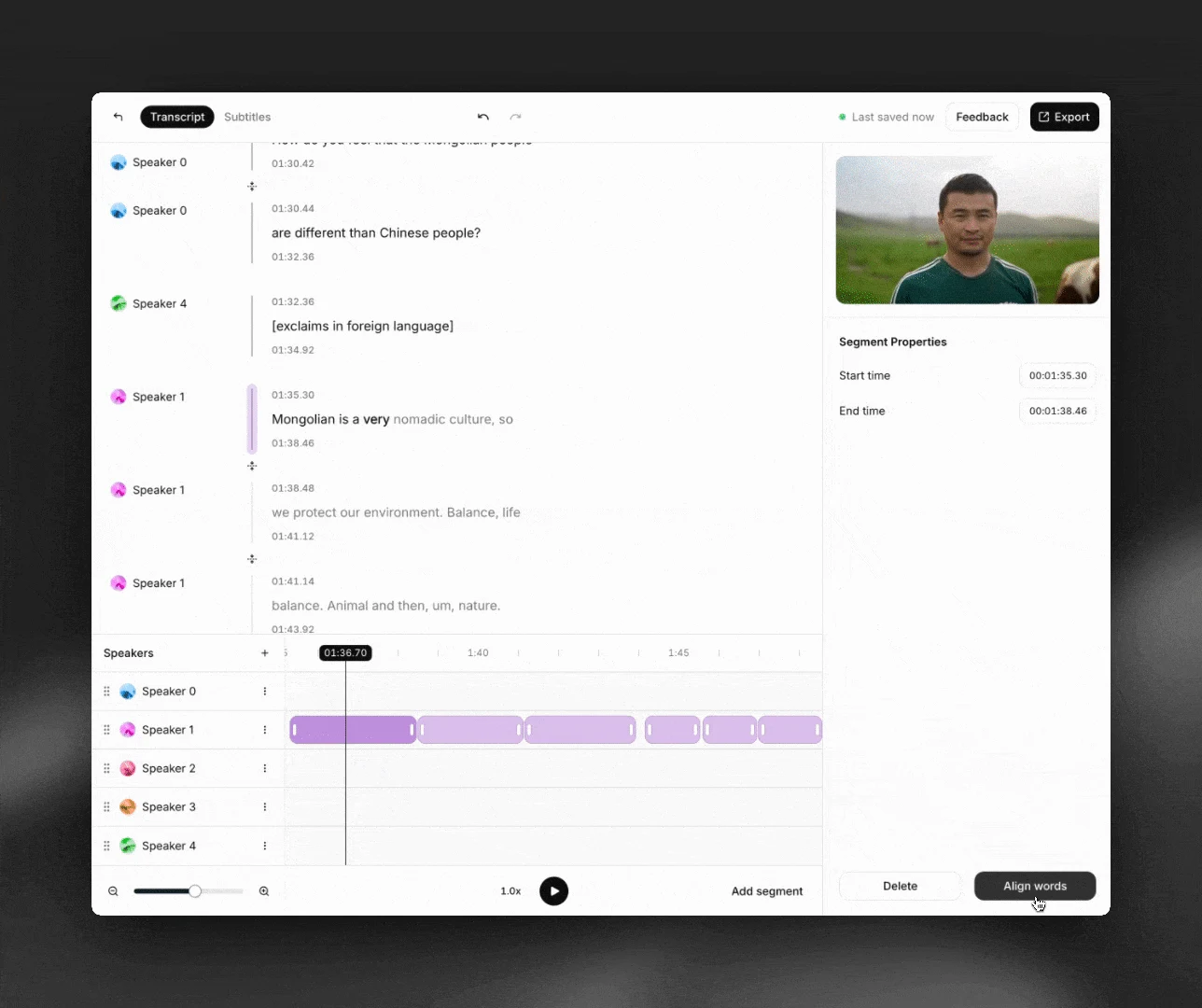
一段太长需要拆开时,在文字中把光标放到切分位置,按 Enter。需要合并时,两段必须相邻,而且属于同一个说话人;不是画面上靠得近就一定能合并。
6. 需要字幕时,再检查 Subtitles 版本
只交阅读稿,可以直接到下一步导出。要做字幕的话,如果上传时没生成,就在右侧 Subtitles 旁点击 +。编辑器顶部的标签可以在逐字稿和字幕模式之间切换。
官方字幕指南明确说明:这两个版本互不自动同步。字幕生成后,你又把逐字稿里的“Aster M50”改对了,还应切到字幕模式,把那一处同步改好。
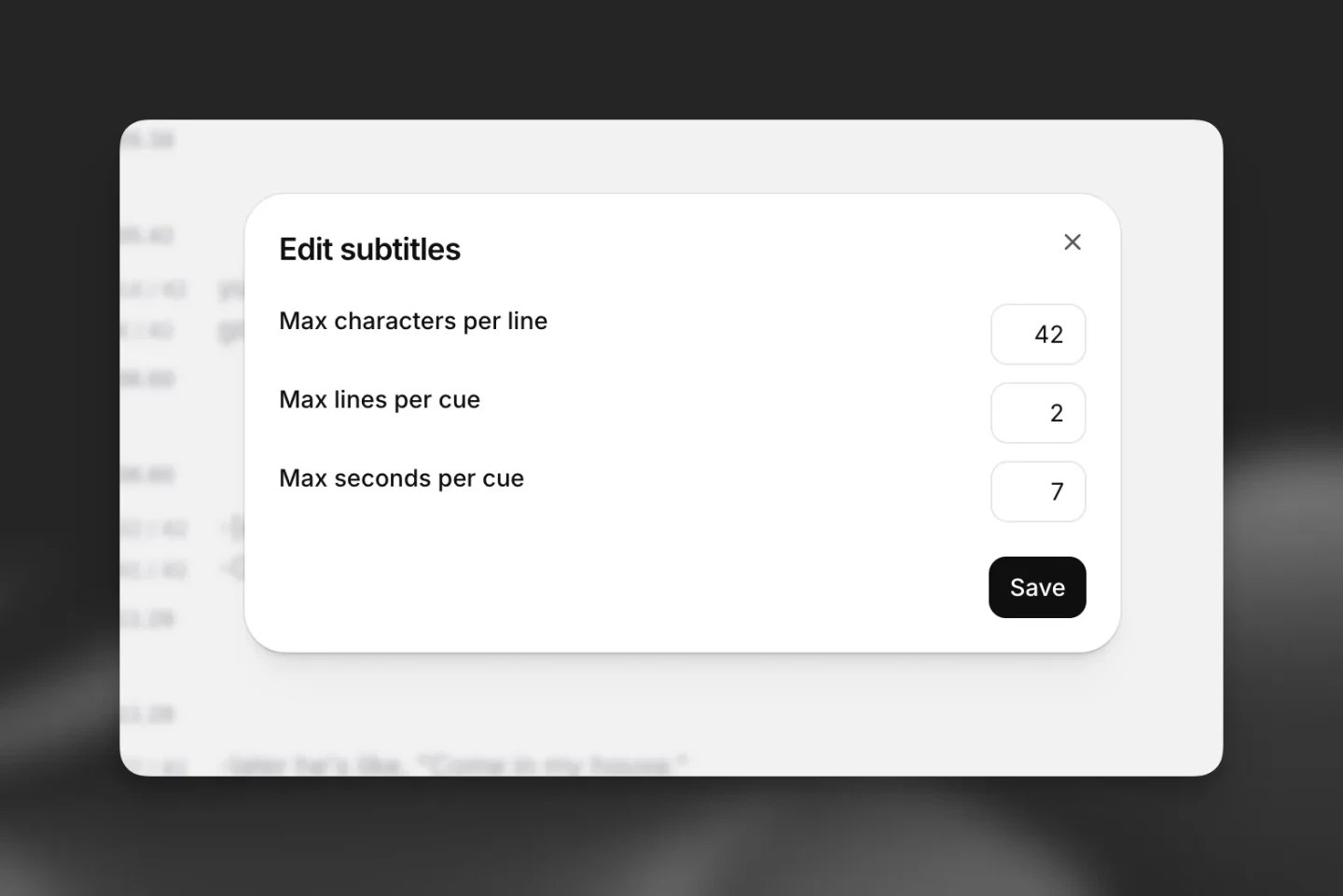
字幕要按播放片段检查,不是只看段落文字。打开 Subtitles 旁的 ⋮ → Edit rules,可以查看每行字符数、屏幕行数和片段时长等规则;红绿反馈显示字幕是否符合这些规则。继续调整文字与起止时间,让观众在对应语音播放时能够读完。
7. 导出后,用接收方的软件打开一次
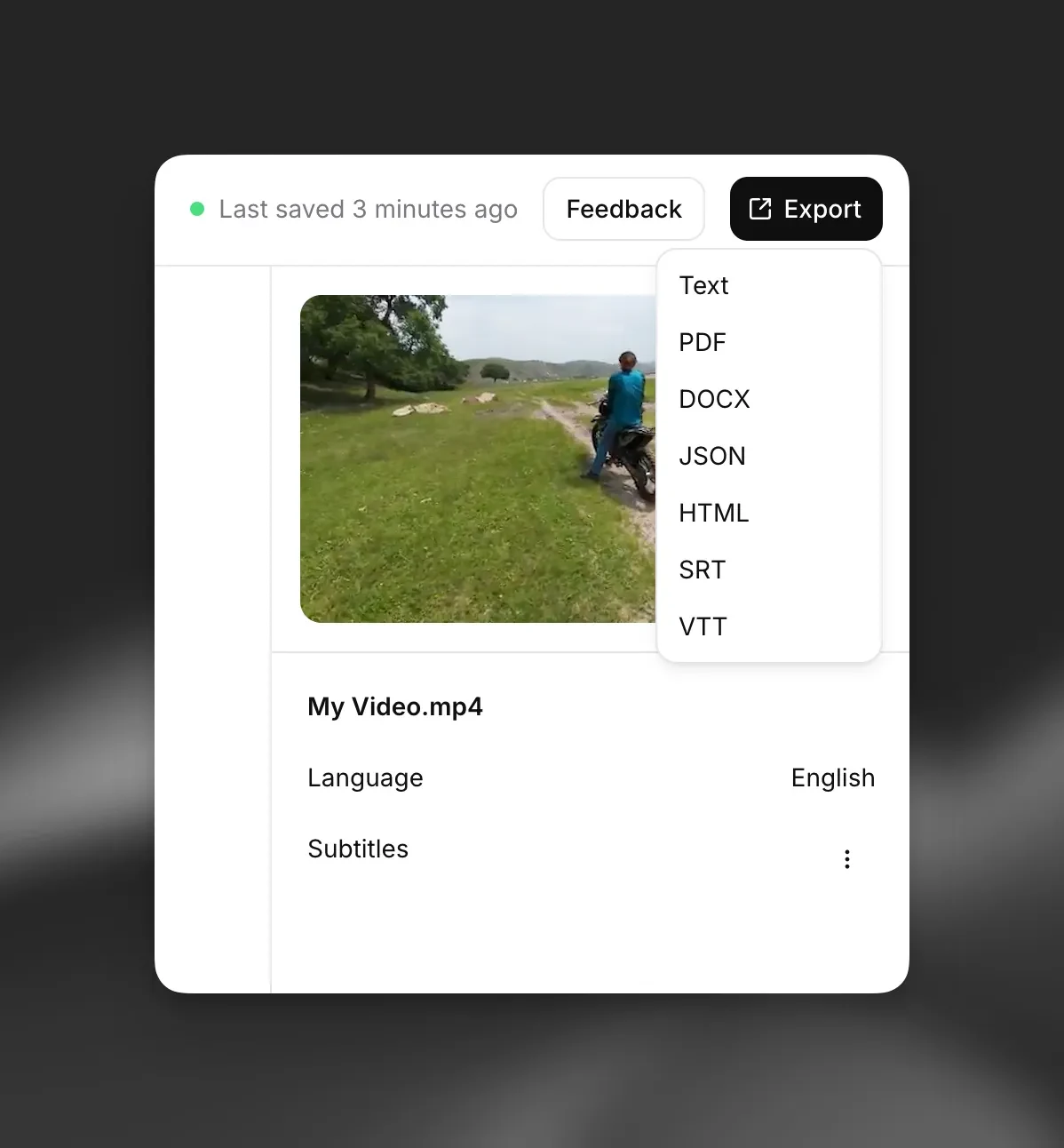
点击右上角 Export。阅读稿选 Plain text。逐字稿编辑器还列有 JSON、HTML、SRT 和 VTT;字幕编辑器则提供字幕版本的 SRT 和 VTT。按上面的字幕流程交付时,从刚才检查过的 Subtitles 版本导出。
下载普通文字稿后,打开文件检查一个刚改过的名字、说话人语境和录音结尾。交字幕时,把导出的 SRT 或 VTT 放进接收方的剪辑软件或播放器,搭配目标视频检查开头、一处说话人切换和最后一条字幕。
如果视频在转录后又删短过,要按最终使用的剪辑版本核对。否则文字全部正确,字幕也可能出现在错误的时间。两种文件都要交时,在命名里写清逐字稿、字幕和版本,方便后续一起更正。
结果不对时,回到对应步骤处理
| 发现的问题 | 直接处理方式 |
|---|---|
| 某一段说话人错了 | 用该片段旁的圆点重新分配 |
| 改字后词语时间不合适 | 点击 align words,再回放检查 |
| 逐字稿改对了,字幕还是旧的 | 切换 Subtitles,在字幕版本里修改 |
| 视频剪短后字幕错位 | 使用与字幕时间对应的剪辑版本重新检查 |
如果下一步是把已校对文字排成设计,而不是交给剪辑软件,可以看 Canva 音频转文字指南中的交付区别。
如果最终只交一份文字稿
多人采访或字幕交付用得上前面的归属、时间控制。单人语音备忘如果只是交给作者阅读,所需步骤则是改字、保存、交 TXT。接收方不用时间轴时,可以选择更直接的文字交付:
如果手里是一段短录音,最后只要便于阅读和交给作者的文字,BriskGen 音频转文字提供了另一条路径:登录,上传本地 MP3、WAV、M4A、MP4 或 MOV,确认预估后转录,再修改并保存结果,复制或下载 TXT。文件上限为 100 MiB、30 分钟;每开始 2 分钟用 1 积分,最低 1 积分。
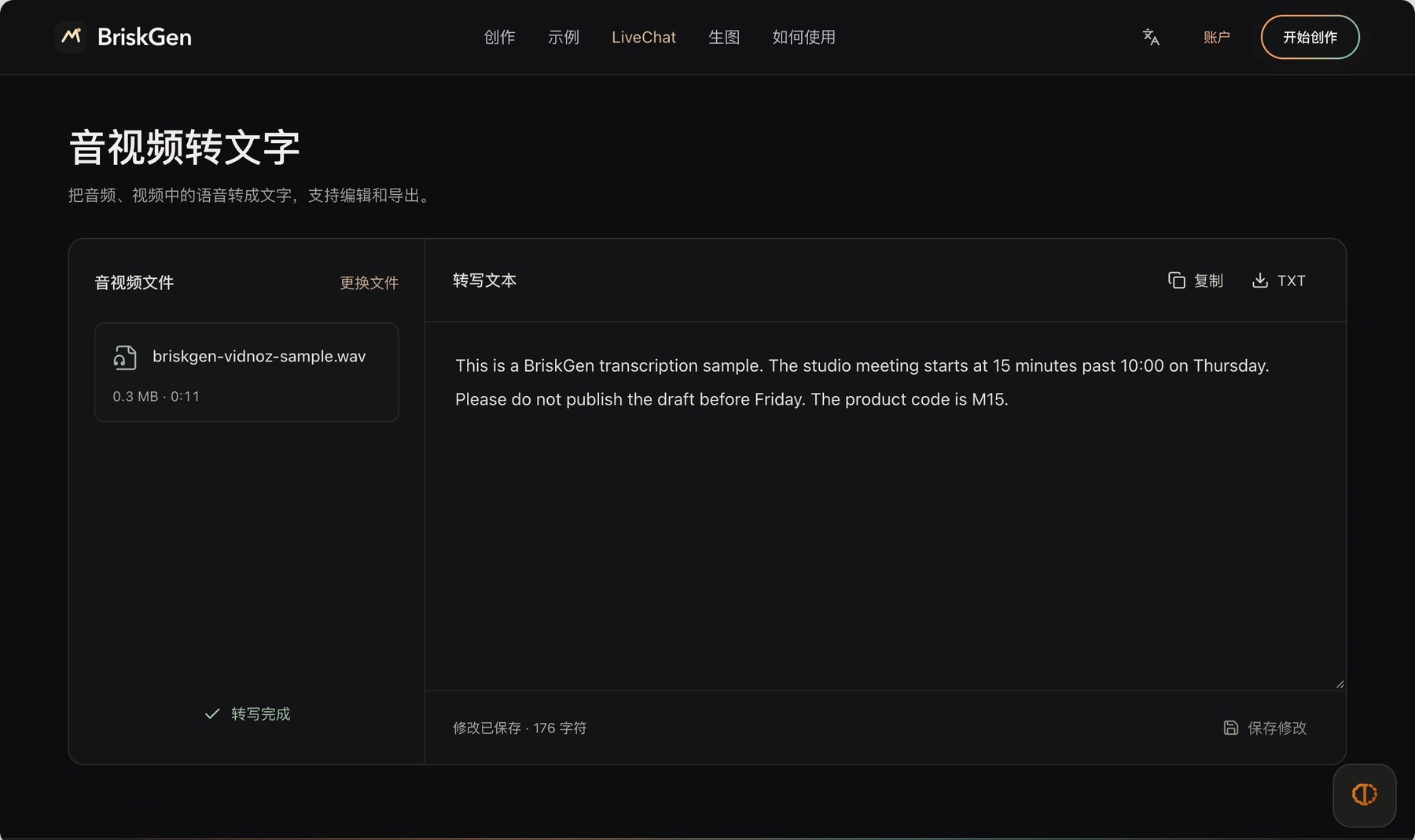
先拿一小段包含名字、数字和完整指令的录音试一下。在我们的原创短录音中,“brisk gen”需要手动改为“BriskGen”;保存后的 TXT就是最后的阅读稿。90 秒消耗 1 积分,2 分 1 秒消耗 2 积分。
如果整项任务到文字稿就结束,可以打开 BriskGen 音频转文字继续。输出保留录音原语言,不提供网址导入、翻译、说话人时间轴或字幕导出。需要说话人和字幕时间时,继续前面的 ElevenLabs 路线。
来源
ElevenLabs 步骤依据 2026 年 10 月 24 日核对的官方文档,配图为官方文档示例,未进行登录转录或工具间准确率对比。Aster 采访为假设案例;所链接的 BriskGen 录音与 TXT 是本站原创样本。
- Speech to Text:上传、选项、回放与说话人命名。
- Transcript Editor:文字更正、说话人归属、对齐、片段编辑与导出。
- Subtitle Editor:添加字幕、独立编辑、格式规则与字幕导出。
封面为原创 AI 生成的主题场景;正文的产品界面与实测图片另有来源说明。